




 0 Comment
 Customer Reviews

Dieser Artikel ist der zweite in der Reihe „Präsentations-Hackathon“, in dem wir unglaublich einfache und schnelle Hacks vorstellen, die jeder Moderator erstellen kann Erstellen Sie die professionellsten Folien ohne die Hilfe eines professionellen Designers.
Wir, die Digital Natives, sind visuelle Lernende. Wir sehen uns lieber ein Video-Tutorial an, als ein PDF-Dokument durchzugehen, bevorzugen eine Infografik gegenüber einem Artikel mit Stichpunkten und ein Bildzitat gegenüber einem Textzitat. Mehrere Quellen behaupten, dass das menschliche Gehirn visuelle Informationen 60.000 Mal schneller verarbeitet als Text. Studien belegen, dass unser visuelles Gedächtnis dem auditiven ebenfalls weit überlegen ist. Bei einer gesprochenen Vorlesung können wir uns nur an 10–20 % erinnern, bei visueller und verbaler Vorlesung jedoch an 65 %.
Diese Behauptungen verdienen unsere Aufmerksamkeit umso mehr, wenn die Berichte wahr sind, dass die Aufmerksamkeitsspanne des Menschen auf nur 8 Sekunden schrumpft – unter der von Goldfischen. Was bedeutet das für Ihre Präsentationen? Machen Sie das Beste aus der Kraft der Visuals!
Warten Sie, Sie fragen sich bestimmt: „Wo lege ich den gesamten Text ab?“. Versuchen Sie zunächst, die Anzahl der Wörter auf Ihrer Folie drastisch zu reduzieren. Behalten Sie NUR die wichtigsten Wörter auf der Folie (wir müssen Platz für visuelle Elemente freigeben!). Was jetzt? Machen Sie sich jetzt bereit, diese Folien mit diesen 11 Hacks in ein visuelles Meisterwerk zu verwandeln:
Hinweis: Sie müssen Zeit investieren, um die besten visuellen Elemente aus dem Internet zu finden. Es gibt zahlreiche kostenlose oder unter Creative Commons lizenzierte Bilder im Internet, die Sie ohne Urheberrechtsprobleme für Ihre Präsentation verwenden können.
Auf geht's:
Hack 1: Vollbild + ein transparentes Textfeld
Jeder liebt überlebensgroße Dinge. Vergleichen Sie die Beobachtung des Tyrannosaurus Rex, des Velociraptors und anderer gigantischer Raubtiere auf Ihrem mobilen Bildschirm mit dem 70-mm-Bildschirm. Vergleichen Sie nun, wie Sie auf dem Projektor eine Folie voller Worte zum Thema Führung sehen, mit einer Folie, auf der Chris Pratt Raptoren zu einer gefährlichen Mission führt (in dieser Filmszene lief es für Chris jedoch nicht gut). Das wäre eine unvergessliche Rutsche, oder?

Aber jetzt wird es Zeit, ernster zu werden. Jede Folie, sei es eine komplexe chemische Gleichung oder die neue Marketingstrategie eines Unternehmens, kann ein eindrucksvolles Bild haben, das Sie auf Ihrer Folienleinwand wiedergeben können. Nehmen Sie als Nächstes Ihr Textfeld, geben Sie ihm eine feste Füllung und stellen Sie die Transparenz so ein, dass Sie das Beste aus beidem haben: Bild und Text. Mit diesem einfachen, unkomplizierten Hack verwandeln Sie eine Textfolie in ein visuelles Fest. Hier ein Beispiel für Sie:

Es ist ziemlich einfach, Transparenzen hinter Ihren Textinhalten zu erstellen:
- Wählen Sie das Textfeld aus
- Rechtsklick und dann Form formatieren
- Wählen Sie das Optionsfeld Volle Füllung aus
- Passen Sie die Transparenz so an, dass der Text sichtbar ist und das Bild nicht abgeschnitten wird.
Alternative: Fügen Sie Text in eine Form ein und verleihen Sie der Form Transparenz
Versuchen Sie, eine Form aus dem Menü Formen (unter der Registerkarte „Einfügen“) auszuwählen und darin Text zu platzieren. Lassen Sie das Bild in voller Größe und stellen Sie dieses Mal die Transparenz auf die Form und nicht auf das Textfeld ein. Sehen Sie, wie das Platzieren eines Kreises in der Bildmitte mit 35 % Transparenz einen wunderschönen visuellen Effekt erzeugt:

Hack 2: Folie in 2 Teile aufteilen: Bild und Text (ohne Transparenz)
Eine Alternative zum ersten Trick besteht darin, dem Text genauso viel Bedeutung beizumessen wie dem Bild. Sie müssen die Folie nicht unbedingt im Verhältnis 50:50 aufteilen, es kann auch ein Verhältnis von 60:40 oder ein anderes sein. Die Idee besteht darin, Text hier selbst als visuelles Element zu behandeln. Sie können das Bild entweder zuschneiden oder dem Textfeld eine feste Füllfarbe geben, ohne Transparenz festzulegen. Schauen Sie sich die Folie unten an, um ein klareres Verständnis zu erhalten:
Vertikale Aufteilung:

Horizontale Aufteilung:

Hack 3: Folie in 2 Teile aufteilen: Bild und Text (mit Transparenz)
Dies ist einfach eine Variation des zweiten Hacks, oder man kann sagen, eine Kombination der ersten beiden. Wenn Ihnen das Bild gefällt und Sie es nicht halbieren möchten, dann tun Sie es nicht. Legen Sie einfach eine transparente Ebene auf eine Hälfte der Folie und platzieren Sie dort Ihren Text. Das Visuelle würde in diesem Fall nicht der Unterbringung von Text geopfert. So sieht die Variante jetzt aus:
Vertikale Aufteilung:

Horizontale Aufteilung:

Hack 4: Verwenden Sie eine Verlaufsfüllung, um das Bild zu maskieren
Es gibt eine alternative Technik zum Festlegen der Transparenz von Bildern. In den obigen Hacks können Sie deutlich erkennen, dass über dem Bild ein separates Element mit Transparenz hinzugefügt wurde. In diesem Hack zeigen wir, wie Sie die Betrachter täuschen können, indem Sie einen Teil des Bildes so maskieren, dass die Transparenz wie ein Teil des Bildes aussieht. Es verleiht Ihrer Folie ein sehr professionelles Aussehen, wie Sie unten sehen können:

Hier sind die Schritte, um diesen Hack anzuwenden:
- Fügen Sie ein Rechteck aus dem Menü Formen unter Einfügen Tab
- Klicken Sie mit der rechten Maustaste auf die Form und klicken Sie auf Form formatieren
- Wählen Sie unter Füllung das Optionsfeld Verlaufsfüllung aus
- Fügen Sie zwei bis drei Verlaufsstopps hinzu und wählen Sie deren Farbe Weiß
- Verringern Sie weiterhin die Transparenzstufe jedes Farbverlaufsstopps (der erste Stopp hat eine Transparenz zwischen 95 und 100 %, der zweite Stopp hat eine Transparenz zwischen 40 und 50 % und der letzte Stopp hat eine Transparenz zwischen 0 und 5 %).
Hack 5: Kleines Bild + individuelle Form
Groß ist besser, aber nicht immer. Sie können Ihre Folie auch optisch ansprechend gestalten, indem Sie kleine visuelle Elemente verwenden. Der Trick besteht darin, ihm eine individuelle Form zu geben, damit er hervorsticht. Wenn Sie Ihr Fahndungsfoto in die Folie einfügen möchten, würde es narzisstisch und unprofessionell wirken, wenn Sie den gesamten Folienbereich damit füllen würden. Es gibt zwei Möglichkeiten, dies zu tun:
Option A: Fügen Sie eine Form ein und geben Sie ihr eine Bildfüllung
Wir haben diesen Hack im ersten Hackathon-Leitfaden geteilt: 5 unglaublich einfache Hacks, um atemberaubende Folien zu erstellen. Wenn das Bild in einer Form, beispielsweise einem Kreis, eingeschlossen ist, sieht es sehr professionell aus. Schauen Sie sich zum Beispiel diese Folie an:

Befolgen Sie diese Schritte, um den gleichen Effekt auf Ihrer Folie zu erzielen:
- Klicken Sie auf die RegisterkarteEinfügen
- Wählen Sie unter Formen die ovale Form
- Drücken Sie die Umschalttaste und ziehen Sie, um einen symmetrischen Kreis zu erhalten
- Klicken Sie mit der rechten Maustaste auf den Kreis und klicken Sie auf Form formatieren
- Geben Sie im Menü Linie dem Kreis einen durchgezogenen Umriss und erhöhen Sie die Breite der Linie (dunkelblauer Umriss mit einer Breite von 1,75). oben auf der Folie)
- Wählen Sie im Menü Füllen die Option Bildfüllung aus
- Suchen Sie die Datei auf Ihrem Computer und fügen Sie sie ein
Um das Bild innerhalb des Kreises zu verschieben, gehen Sie folgendermaßen vor:
- Wählen Sie das Bild im Kreis aus
- Klicken Sie auf die Registerkarte Format
- Klicken Sie im Dropdown-Menü Zuschneiden auf Füllen
- Verschieben Sie das Bild im Zuschneiderechteck entsprechend Ihren Anforderungen
Option B: Bild auf eine Form zuschneiden
Dies ist eine wunderbare Funktion, die Ihrer Folie, wenn sie richtig eingesetzt wird, ein einzigartiges Aussehen verleihen kann. Angenommen, Sie halten am Valentinstag eine Präsentation. Was gibt es Schöneres, als ein Bild eines Paares in Herzform ausschneiden zu lassen?

Diesen und viele weitere interessante Formeffekte können Sie in PowerPoint in nur 10 Sekunden erzielen! Befolgen Sie einfach diese einfachen Schritte:
- Fügen Sie ein Bild in die Folie ein
- Klicken Sie im PowerPoint-Menüband auf die Registerkarte Format
- Wählen Sie im Dropdown-Menü Zuschneiden die OptionAuf Form zuschneiden
- Wählen Sie die Form aus, in die Ihr Bild zugeschnitten werden soll.
Sie können die Form ein wenig neigen und ihr einen Schatten und eine Kontur geben, um sie noch stärker hervorzuheben. So wie wir es oben auf der Valentinsfolie getan haben. Spielen Sie mit verschiedenen Formen, aber schneiden Sie das Bild nicht nur zum Spaß in irgendeine Form zu. Es sollte die Folie ergänzen.
Hack 6: Erstellen Sie eine Rastercollage
Grid Collage unterscheidet sich von anderen Collagen dadurch, dass es nicht mehrere Bilder enthält, die zufällig in verschiedenen Winkeln verstreut sind. Das können Sie auch tun, wenn Sie ein Fotoalbum erstellen oder Ihr Portfolio zeigen. Bei einer Rastercollage hingegen werden mehrere Bilder um bestimmte Rasterlinien herum platziert, sodass übersichtliche Grafikblöcke entstehen, die elegant und professionell aussehen.
Für diesen Hack empfehlen wir Ihnen, das Seitenverhältnis 16:9 zu verwenden. PowerPoint 2013 verwendet dieses Seitenverhältnis standardmäßig für eine neue Präsentation. Sie können die Anzahl der Bilder auf drei oder vier beschränken, um Platz für Ihre schriftlichen Inhalte zu schaffen. Tatsächlich sticht Ihr Text mit diesem Stil deutlicher hervor und gleicht die bildintensive Folie aus. Sie können links, rechts oder in der Mitte der Folie etwas Platz für Ihre Inhalte freigeben. Nehmen Sie zum Beispiel diese Folie:

Wenn Sie mehr Platz für Ihre Inhalte wünschen, ändern Sie einfach Ihr Layout. So was:

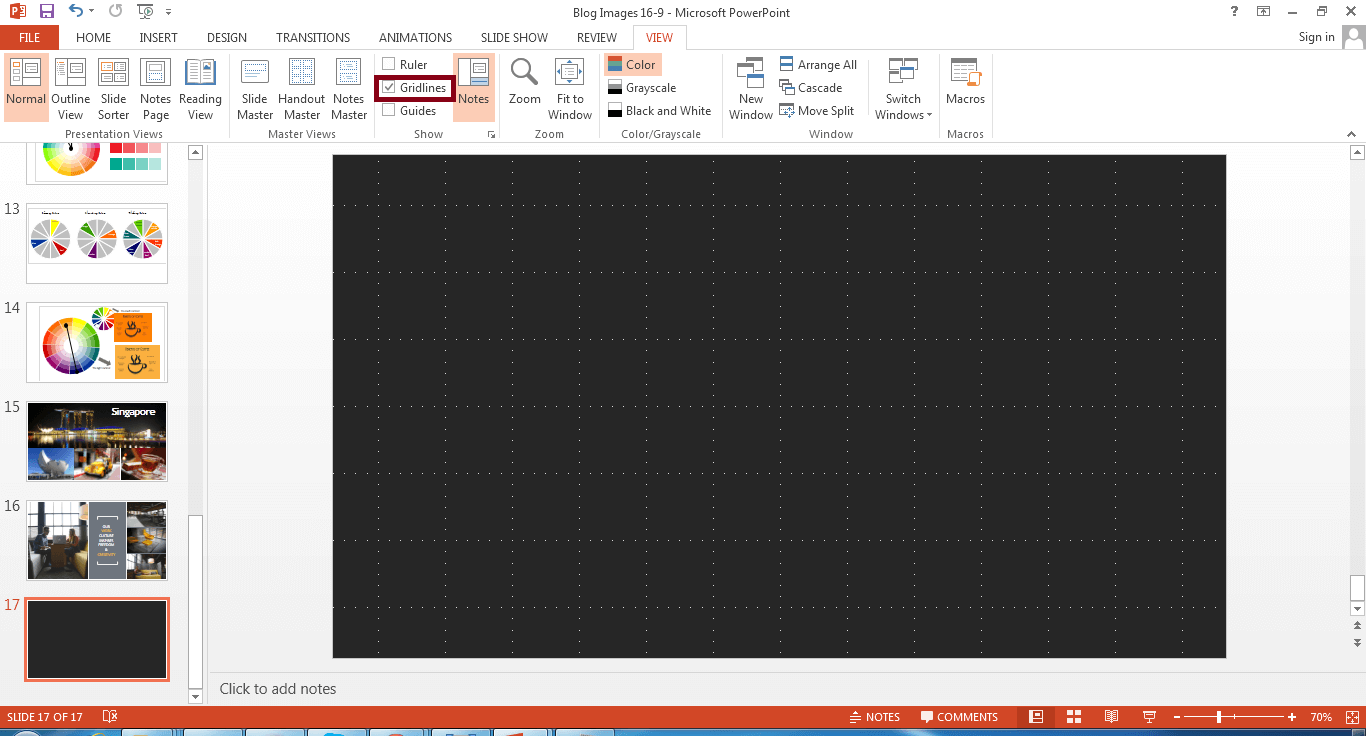
Sie können gleiche Bildblöcke entweder nach eigenem Ermessen oder mithilfe der „Gitterlinien“ erstellen. Funktion in PowerPoint. Es sind nur 2 Klicks erforderlich:
- Klicken Sie im PowerPoint-Menüband auf die Registerkarte Ansicht
- Wählen Sie unter der Gruppe Anzeigen das Kontrollkästchen Gitterlinien aus Feld (siehe Screenshot unten).
Oder Sie können einfach die Tastenkombination Umschalt+F9 verwenden.
Hack 7: Das Bild verwischen (teilweise oder vollständige Unschärfe)
Dies ist der Trick, den Sie verwenden sollten, wenn Ihre Folien viel Text enthalten. Auch der beste Hack, wenn Sie Ihrer Folie einen künstlerischen Effekt verleihen möchten. Sie müssen keine Foto-App auf Ihrem System installieren, um Ihrer Folie einige künstlerische Effekte zu verleihen. Microsoft PowerPoint bietet Ihnen unzählige Optionen zur Auswahl aus den integrierten künstlerischen Effekten. Suchen Sie sie direkt im PowerPoint-Menüband, indem Sie die folgenden Schritte ausführen:
- Fügen Sie ein Bild (mit kräftigen Farben, vorzugsweise nicht mehr als 2 oder 3 Farben) in die Folie ein
- Klicken Sie in den Bildtools auf die Registerkarte Format Band
- Klicken Sie auf das Dropdown-Menü Künstlerische Effekte
- Wählen Sie die Option Unschärfe.

Sie können Ihren Text nun ganz einfach in Kontrastfarbe über dem unscharfen Bild platzieren. Obwohl der Zweck dieses Hacks darin besteht, Ihren Text hervorzuheben, ohne die visuelle Attraktivität zu beeinträchtigen, erhalten Sie einen zusätzlichen Vorteil. Ihr Publikum würde auf jeden Fall auf das Bild starren, um zu wissen, was verschwimmt. Das ist gut für Sie, denn das Publikum wird gezwungen, seine Sinne anzusprechen.
Sie müssen jedoch Zeit in die Auswahl eines Bildmaterials investieren, dessen Farben zu Ihrem Thema und Inhalt passen. Zum Beispiel haben wir ein Bild mit den Farben Gelb-Orange und Schwarz ausgewählt, um auf der folgenden Folie über Innovation zu sprechen:

Sie können die Größe der Unschärfe erhöhen, sodass nur die Farbtöne auf der Folie verbleiben und ihr so eine abstrakte Note verleihen.
- Klicken Sie im Dropdown-Menü auf Optionen für künstlerische Effekte (siehe Screenshot unten)
- Der Bereich Bild formatierenwird auf der rechten Seite geöffnet
- Bewegen Sie den Schieberegler Radius oder geben Sie manuell eine Zahl in das Feld neben dem Schieberegler ein. Je größer der Radius, desto unschärfer wird das Bild.

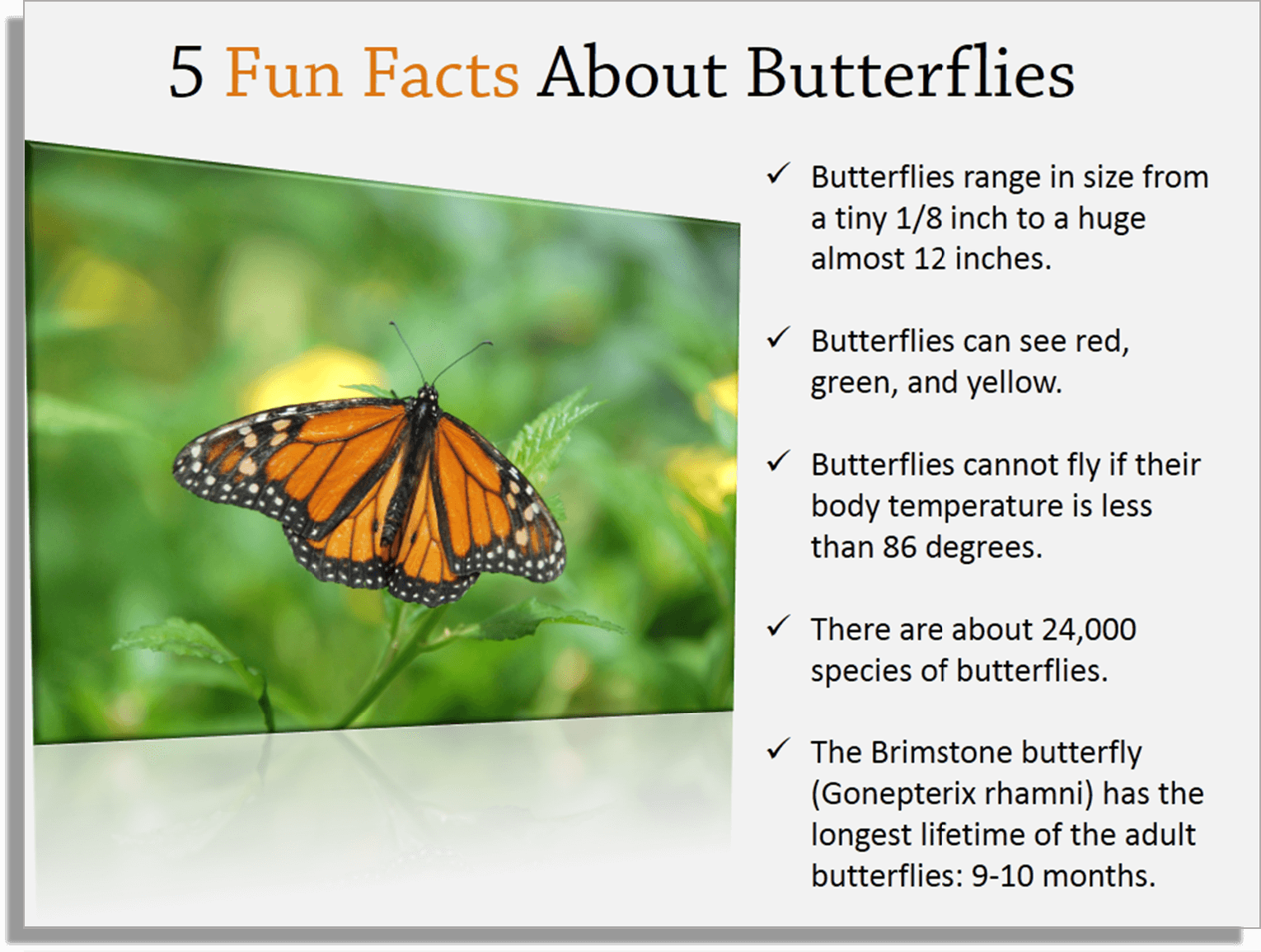
Hack 8: Bildstile verwenden
Warum sollten Sie sich den Kopf zerbrechen, wenn PowerPoint über integrierte Bildeffekte verfügt, die Ihre Folien spektakulär aussehen lassen? Wir sprechen über Bildstile: eine Gruppe vorgefertigter Bildeffekte wie Bildrahmen, Schlagschatten, reflektierte Rechtecke usw., die in PowerPoint verfügbar sind. Schauen Sie sich die Folie unten an. Der reflektierte perspektivische Effekt, der dem Bild verliehen wird, erzeugt einen dramatischen Effekt. Stellen Sie sich vor, dasselbe Bild wäre als normales rechteckiges Feld platziert worden. Es hätte sicherlich wie eine bewusste Ergänzung der Folie ausgesehen und den Eindruck erweckt, dass die Präsentation von einem Amateur gehalten wurde. Aber nicht dieses hier:
Wenn Sie diese Stile noch nicht ausprobiert haben, können Sie dies sofort tun, indem Sie die folgenden Schritte befolgen:
- Fügen Sie ein Bild in die Folie ein
- Klicken Sie im PowerPoint-Menüband auf die Registerkarte Format
- Suchen Sie die Gruppe Bildstile und wählen Sie den gewünschten aus

Hack 9: Verwenden Sie Bildverzierungen wie transparente Aufkleber, Clips usw.
Kleine Verzierungen können das Gesamtbild und die Haptik Ihrer Folie stark verändern. Woher bekommt man solche Verzierungen? Viele Designelemente für Ihre PPT-Folien finden Sie in unserem Abschnitt Kostenlose Business-PowerPoint-Vorlagen . Sie können kostenlose PowerPoint-Vorlagen, kostenlose Karten und kostenlose Symbole herunterladen, ohne einen Cent auszugeben. Hier sind einige Verzierungen, die Sie bei einer Ihrer Präsentationen unbedingt ausprobieren sollten:
Transparente Aufkleber: Diese verleihen Ihrer Folie einen alten Look und eine handgefertigte Note. Es eignet sich hervorragend, wenn Sie persönliche Erlebnisse präsentieren, Bilder von Ihrem letzten Ausflug teilen oder eine Reise in die Vergangenheit unternehmen. Es kann für eine PPT zu historischen Denkmälern, Weltwundern oder jedem anderen Bild verwendet werden, das es wert gewesen wäre, in Ihr Sammelalbum aufgenommen zu werden. Sie können den transparenten Aufkleber von dieser PowerPoint-Vorlage herunterladen.

Thumbtacks: So wie Sie Haftnotizen verwenden und diese mit Reißzwecken an Ihre Pinnwände heften, um wichtige Informationen zu posten, können Sie das Gleiche auch auf der Folienleinwand tun. Pinnen Sie die Bilder auf Ihrer Folie an, um der Folie eine persönliche Note zu verleihen. Laden Sie Verzierungen wie Reißzwecken und andere von dieser Seite herunter.

Büroklammern: Dies ist eine tolle Verzierung, um Ihrer Präsentation eine akademische Note zu verleihen. Sie können mehrere Bilder einfügen und auf der Folie ausschneiden oder ein einzelnes, auf ein Blatt Papier ausgeschnittenes Bild verwenden, wie in der folgenden Folie gezeigt:

Hack 10: Erstellen Sie einen Filmstreifen, um der Folie mehr Dramatik zu verleihen
Eine weitere coole Möglichkeit, mehrere Bilder in eine Folie einzubinden, ist die Erstellung eines Filmstreifens oder einer Filmrolle. Dieser Hack wird Ihnen sicherlich dabei helfen, die Aufmerksamkeit des Publikums zu erregen. Es kann verwendet werden, um eine Sequenz oder die Zeitleiste Ihres Unternehmens anzuzeigen. Fragen Sie sich einfach: Möchte das Publikum eine Aufzählung Ihrer Erfolge oder einen Filmstreifen wie die folgende Folie sehen? Die Antwort liegt auf der Hand.

Es ist ziemlich einfach, selbst einen Filmstreifen zu erstellen. Alles, was Sie tun müssen, ist, ein schwarzes rechteckiges Feld zu erstellen, dann ein kleines weißes quadratisches Feld zu erstellen, es zu duplizieren und die weißen Quadrate oben und unten in einer Linie zu verteilen. Oder laden Sie einfach die Filmstreifenvorlage herunter und platzieren Sie Ihre eigenen Bilder auf der Folie.
Hack 11: Verwenden Sie ein abstraktes Muster für Folienecken
Verwenden Sie diesen Hack, wenn Sie nicht wissen, welches Bildmaterial Sie für Ihre Folie verwenden sollen. Ein abstraktes Bild, beispielsweise ein geometrisches Muster, kann Ihrer textlastigen Folie visuelle Erleichterung verleihen. Im Internet finden Sie viele solcher Designs. Platzieren Sie sie an den Ecken, sodass der gesamte mittlere Teil für Ihren Text frei bleibt.
Eine Alternative kann darin bestehen, die gesamte Folienleinwand mit dem abstrakten Bild zu füllen und in der Mitte ein quadratisches Textfeld für Ihren Inhalt zu platzieren. Das Muster wird somit nur an den Ecken sichtbar sein.

Das ist alles, was wir heute mit Ihnen teilen mussten. Sie müssen diese Hacks in Ihrer nächsten Präsentation ausprobieren. Vertrauen Sie uns, in kürzester Zeit werden Sie ein Meister darin, visuell atemberaubende Folien zu erstellen!
Wenn Sie die Dienste einer Agentur für professionelles Präsentationsdesign in Anspruch nehmen möchten, verfügt SlideTeam über ein über 50-köpfiges Team von PowerPoint-Designern, die täglich hohe Leistungen erbringen -Impact-Folien für Fortune-500-Unternehmen und Geschäftsleute. Warum sollten Sie ein paar Dollar für ein Präsentationsdesign-Unternehmen ausgeben? Eine, wenn Ihnen eine Frist wie ein Schwert im Kopf hängt. Zweitens kostet Sie eine hässlich aussehende Folie viel mehr!
Welcher von allen Hacks, die wir heute geteilt haben, hat Ihnen am besten gefallen? Lass es uns unten in den Kommentaren wissen.