




 0 Comment
 Customer Reviews

لقد ولت الأيام التي كان يتم فيها استخدام شريط الصور لعرض مقاطع الفيديو فقط. مع الأفكار المبتكرة، يتم استخدام تأثير شريط الصور هذه الأيام في العروض التقديمية المختلفة للأعمال أيضًا. هل تتساءل عن كيفية استخدامه لعرض PowerPoint التقديمي؟ انتظر! دعني أخبرك ببعض استخدامه.
قم بتصوير مؤسستك وملف تعريف وحدتك بين عملائك ومنافسيك. قم بإنشاء صورة مجمعة رائعة وموجزًا عن فريقك. إعطاء فكرة عن معالم شركتك. استخدم شريط الصور كمخطط زمني لعرض أهداف الأعمال والمبيعات. ليس هذا فحسب، بل يمكنك أيضًا تقديم تفاصيل حول منتجك الجديد واستراتيجيات إطلاقه. وبصرف النظر عن هذا، يمكن للمدرسين في المدارس والكليات استخدام تأثير شريط الصور PPT لعرض تفاصيل الأحداث السنوية. يمكن للطلاب أو أعضاء الفريق عرض مشاريعهم وتجاربهم وما إلى ذلك من خلال دمج تأثيرات شريط الصور في عرض PowerPoint التقديمي الخاص بهم.
رائع! أليس كذلك؟ ما رأيك بإنشاء شريط صور بنفسك بدلاً من إضاعة وقتك في تصفح بعض التأثيرات الرائعة على الإنترنت! أدناه، سنعلمك خطوات إنشاء تأثير شريط الصور في دقائق معدودة.
ما ستتعلم كيفية إنشائه في هذا البرنامج التعليمي لبرنامج PowerPoint:

خطوات إنشاء تأثير شريط الصور في PowerPoint:
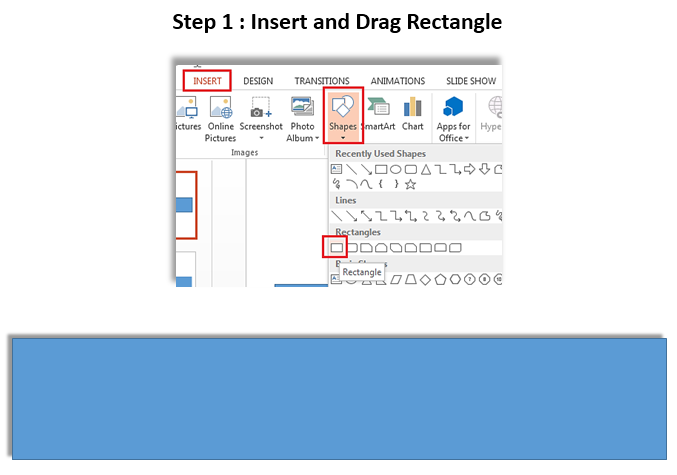
الخطوة 1- إدراج مستطيل: الخطوة الأولى هي وضع المستطيل. للقيام بذلك، انتقل إلى علامة التبويب إدراج > الاشكال > مستطيل واسحب للرسم. (راجع لقطة الشاشة للحصول على المساعدة.)
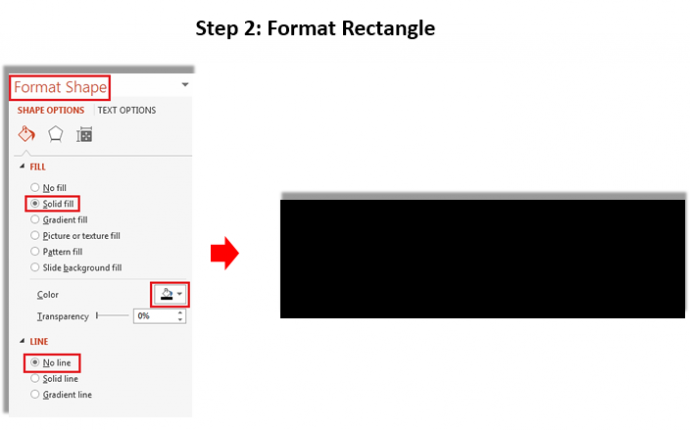
الخطوة 2- تنسيق الشكل المستطيل: انقر بزر الماوس الأيمن على الشكل، ثم انتقل إلى تنسيق الشكل > املأ > اللون-أسود> الخط > لا يوجد خط.
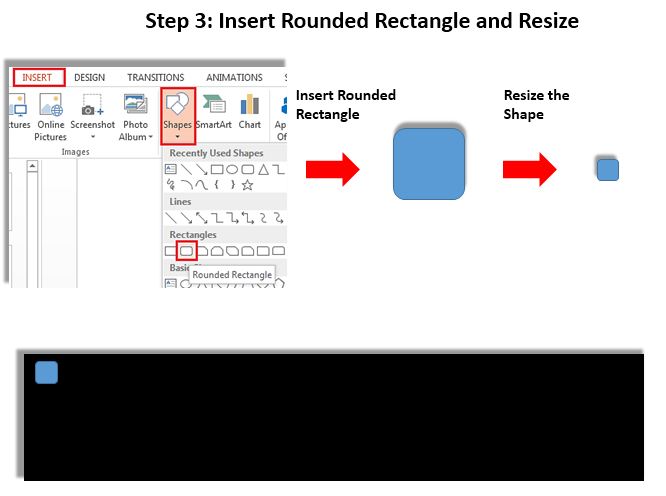
الخطوة 3- إدراج مستطيل مستدير الزوايا: مرة أخرى، ارجع إلى علامة التبويب إدراج > الاشكال > مستطيل مستدير الزوايا. اسحب إلى الداخل وأبقه أصغر حجمًا. احتفظ بها على المستطيل الأسود.
الخطوة 4- إنشاء نسخ: اختر المستطيل الدائري > اضغط على Shift + Ctrl واسحب. قم بذلك لإنشاء عدد من النسخ.
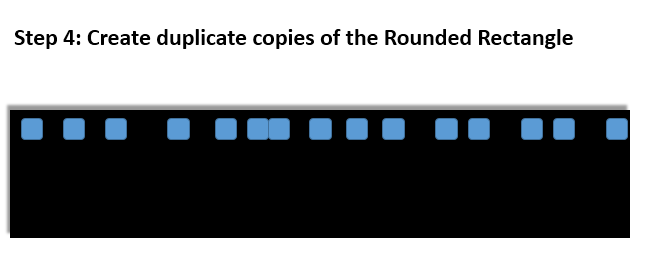
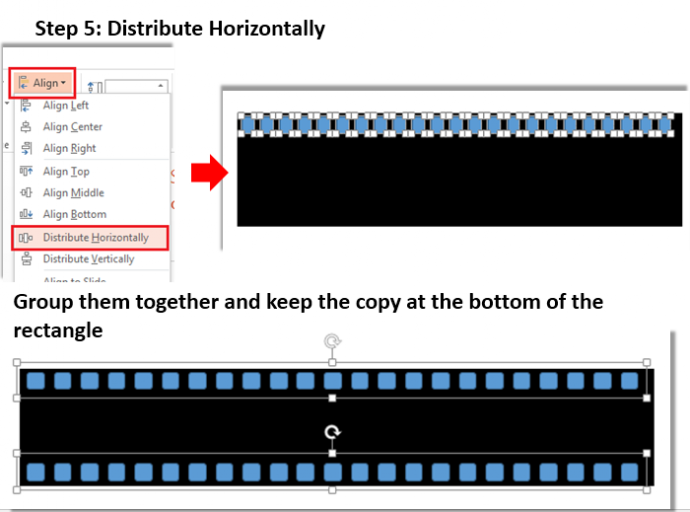
الخطوة 5- التوزيع أفقيًا: حدد كل شكل بالضغط على مفتاح Shift. بعد ذلك، انتقل إلى التنسيق علامة التبويب> محاذاة > توزيع أفقيا.
اضغط على المفاتيح CTRL+G وقم بتجميع كل المستطيلات المستديرة. علاوة على ذلك، اضغط على مفتاحي SHIFT + CTRL واسحب المستطيلات المستديرة للأسفل. احتفظ بها في أسفل المستطيل.
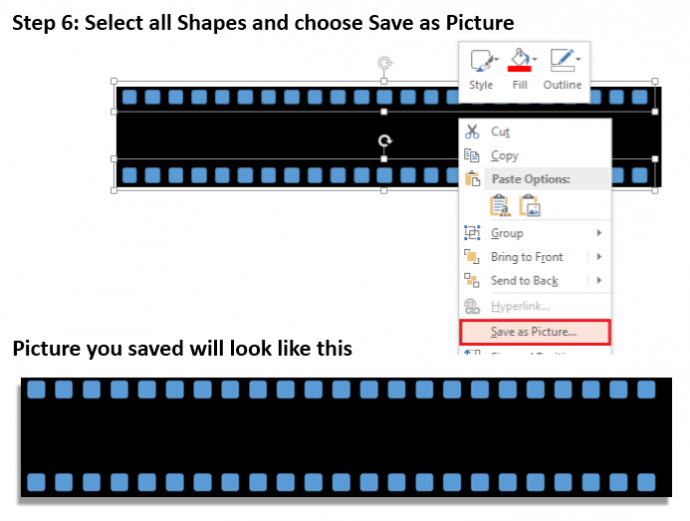
الخطوة 6- حفظ كصورة: الآن، حدد المستطيل ومجموعتي المستطيلات المستديرة، وانقر بزر الماوس الأيمن وحدد حفظ كصورة على سطح المكتب.
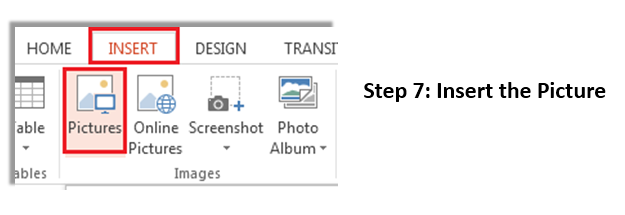
الخطوة 7- إدراج الصورة: في الشريحة الجديدة، انتقل إلى علامة التبويب إدراج > ; صورة وحدد الصورة نفسها من سطح المكتب لديك.
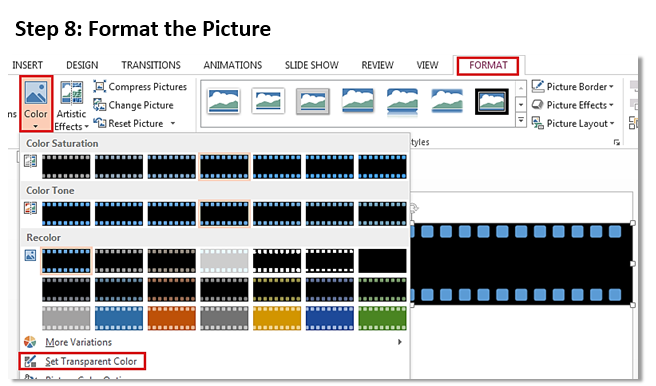
الخطوة 8- تنسيق الصورة: اختر الصورة المضافة، ثم انتقل إلى علامة التبويب تنسيق > اللون > قم بتعيين اللون الشفاف وانقر على المستطيل المستدير.
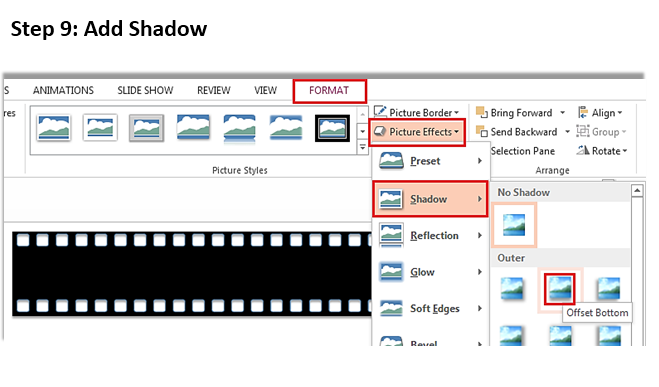
الخطوة 9- إضافة ظل: حدد الشكل المنسق، وانتقل إلى علامة التبويب "التنسيق" > تأثيرات الصورة > الظل > إزاحة القاع.
الخطوة 10- إضافة صور: انتقل إلى إدراج علامة التبويب> الصور وحدد الصور التي تريد عرضها على شريط الصور الخاص بك.
ملاحظة: قم بتغيير حجم هذه الصور لتناسب الشكل المستطيل. يمكنك أيضًا تغيير زاوية شريط الصور في عرض PPT الخاص بك باستخدام المقبض الدوار الموجود في الأعلى.
قم بإضفاء الإثارة على عرض PowerPoint التقديمي التالي الخاص بك بتطبيق تأثير شريط الصور هذا ودع جمهورك يصفق لجهودك.
ترقبوا قراءة المزيد من المقالات واستمروا في مشاركة تعليقاتكم معنا.
هل تحتاج إلى مصممي PowerPoint محترفين لمساعدتك في تصميم عرضك التقديمي التالي؟ تواصل مع وكالة تصميم العروض التقديمية.