




 0 Comment
 Customer Reviews

Zeit ist von entscheidender Bedeutung. Fristen müssen eingehalten werden. Wichtige Treffen, die für die Woche geplant sind, müssen im Gedächtnis behalten werden. Und bei all dem hilft niemand besser als ein Kalender. Ja, selbst der Speicher ist nicht so zuverlässig.
Der Kalender spielt eine wesentliche Rolle bei der Verwaltung von Aktivitäten und Zeitplänen in unserem täglichen Leben. Obwohl in dieser digitalen Welt viele Online- und integrierte Kalenderanwendungen für uns leicht verfügbar sind, kann nichts die herkömmlichen Anwendungen übertreffen. Aber warum sollte man eins in PowerPoint erstellen? Erstens, damit Sie nicht auf Papier kritzeln oder einen Kalender auf dem Markt kaufen müssen. PowerPoint stellt vorgefertigte professionelle Vorlagen zur Verfügung, die Sie bearbeiten und ausdrucken können. Zweitens können Sie einen Kalender mit Erinnerungen für das Team erstellen, damit es ihn weiter ausdrucken oder auf seinem Desktop behalten kann, damit er jederzeit darauf zugreifen kann.
Einige der Vorteile der Implementierung von Kalendervorlagen in Ihrer Präsentation sind:
1. Um einen bestimmten Datensatz anzuzeigen.
2. Als Terminkalender verwenden.
3. Behalten Sie den Überblick über verschiedene Ereignisse.
4. Als Jahres- oder Monatsplaner.
5. Planen Sie Besprechungen, sei es für das Team, Vorstandsmitglieder oder Ihre Kunden.
Hier erfahren Sie, wie Sie den Kalender in Ihre PowerPoint-Präsentation integrieren und Erinnerungen zu einem Datum hinzufügen.
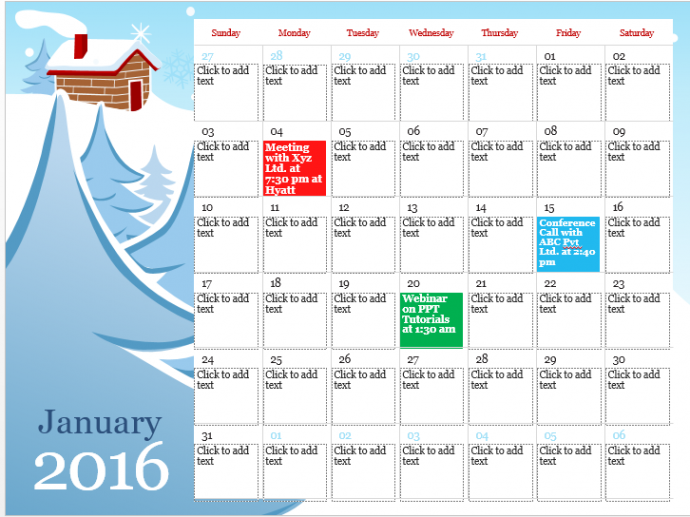
5 Schritte zum Erstellen Ihres eigenen individuellen PowerPoint-Kalenders:
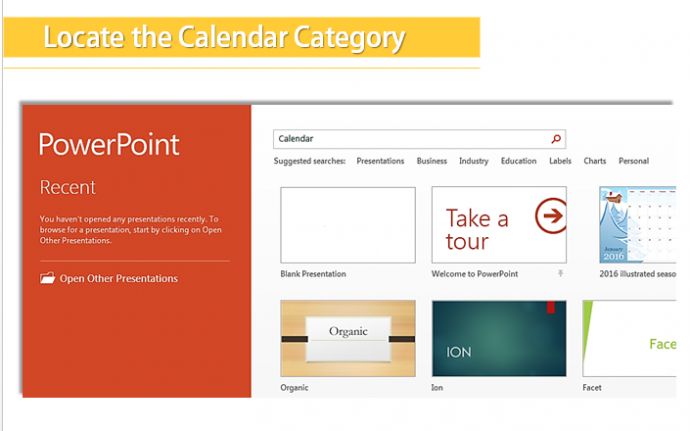
Schritt 1: Suchen Sie die Kalenderkategorie
Öffnen Sie MS PowerPoint, klicken Sie auf die Registerkarte Datei und greifen Sie auf den Kalender < zu a i=4>Kategorie. Wenn Sie es dort nicht finden können, gehen Sie zur Registerkarte „Suchen“ und geben Sie „Kalender“ ein. Sie werden eine Reihe von Stilen vor sich haben.
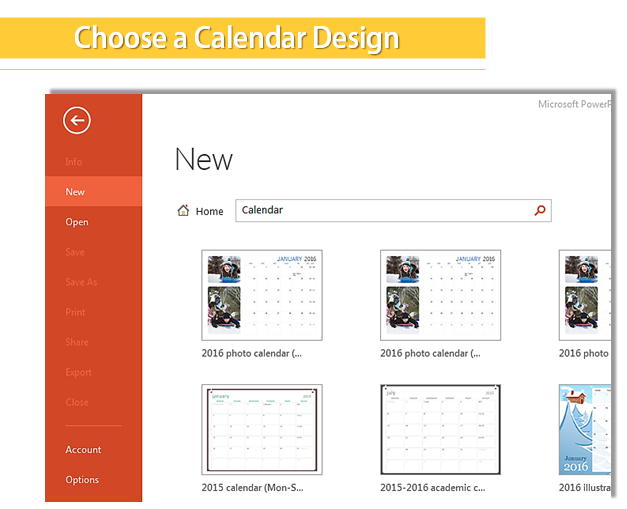
Schritt 2: Wählen Sie ein Kalenderdesign nach Ihren Wünschen
Doppelklicken Sie auf die Option, die Sie auswählen möchten. Als nächstes haben Sie die Kalendervorlage, in der jede Folie einen Monat des Jahres darstellt. Zur Veranschaulichung haben wir hier den Illustrator-Saisonkalender verwendet.
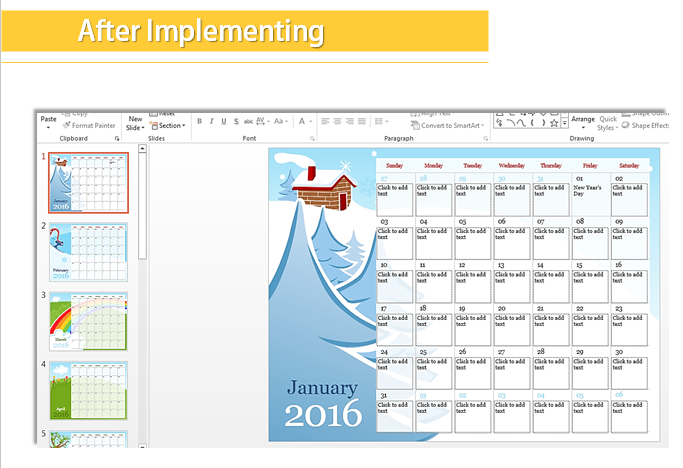
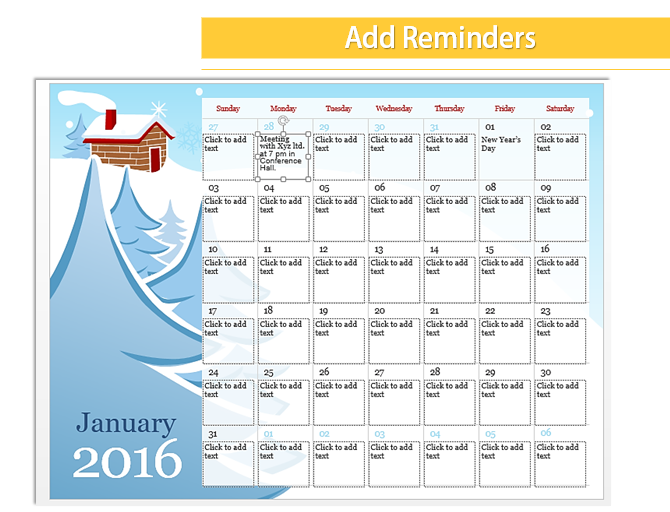
Schritt 3: Erinnerungen hinzufügen
Fügen Sie Erinnerungen für Besprechungen, Veranstaltungen oder Tagesordnungen in das dem Datum entsprechende Textfeld ein.
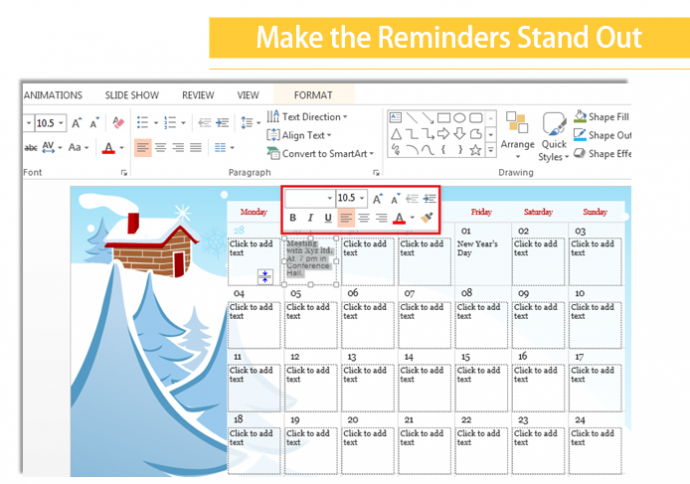
Schritt 4: Heben Sie die Erinnerungen hervor
Markieren Sie den Text, indem Sie zunächst den gesamten Text auswählen > Bearbeiten Sie Schriftgröße, Schriftstil und Farbe. Befolgen Sie für alle Erinnerungen die gleichen Anweisungen.
Schritt 5: Formatieren Sie den Kalender
Formatieren Sie den Kalender. Gehen Sie dazu auf die Registerkarte Ansicht > Wählen Sie Folienmaster. Auf dieser Registerkarte können Sie Thema, Farbe, Schriftart und Effekte Ihrer Kalenderfolie ändern.
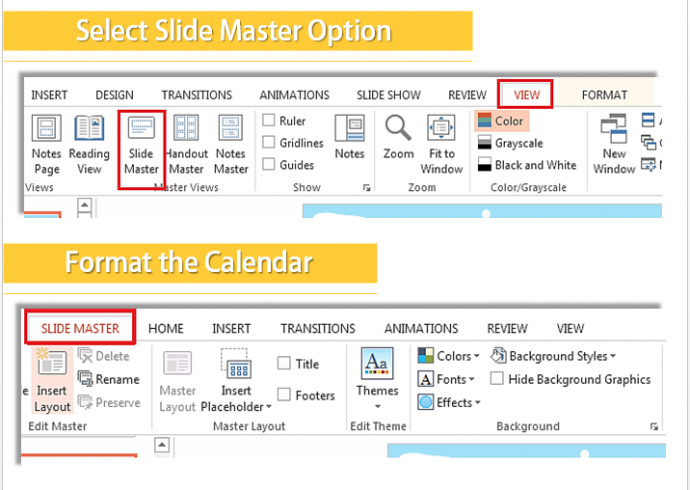
Mit Slide Master können Sie die Änderung mit einem Klick auf alle Folien anwenden. Lassen Sie uns lernen, wie:
- Thema ändern: Variieren Sie das Thema, indem Sie einfach auf Themen unter Tab und wählen Sie das Thema Ihrer Wahl aus.
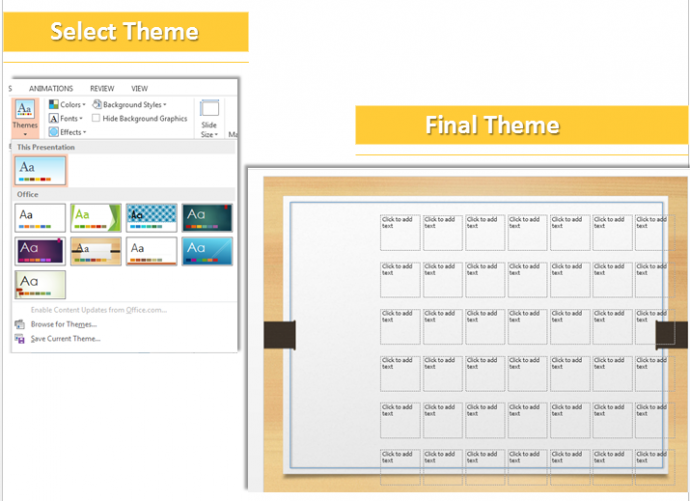
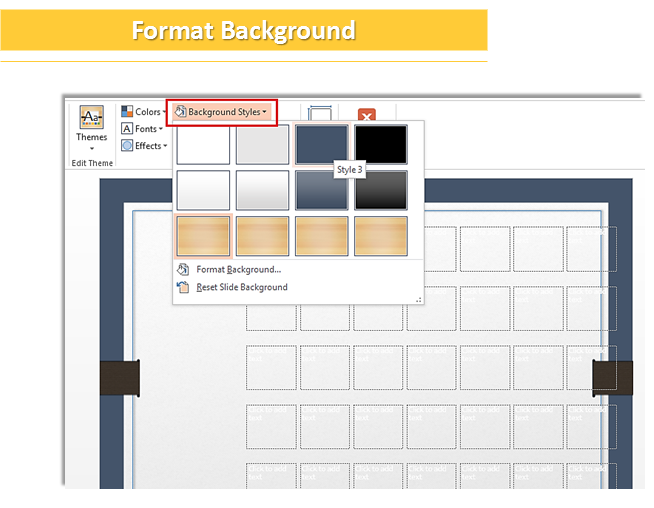
- Hintergrund formatieren: Das Ändern eines Hintergrundstils ist jetzt keine zeitaufwändige Aufgabe. Klicken Sie auf und wählen Sie den gewünschten Hintergrund in der Option „Hintergrundstil“ auf der Registerkarte Folienmaster aus.
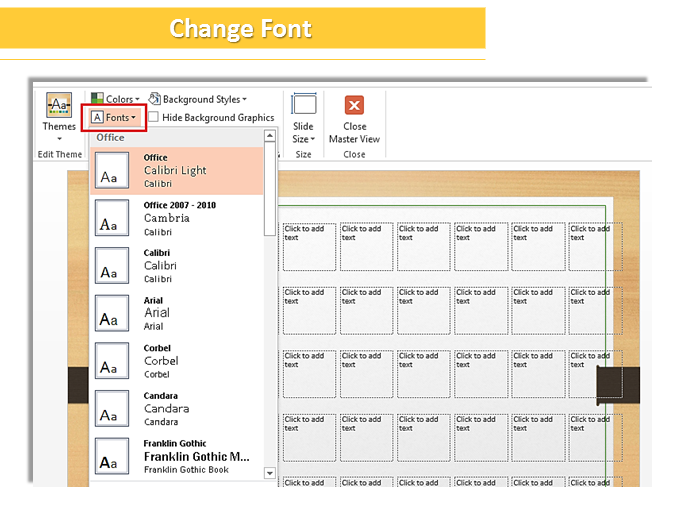
- Schriftart ändern: Möchten Sie die Schriftart des Textes ändern, keine Sorge! Geben Sie den Schriftstil im Folienmaster an und schon sind Sie fertig. Sie müssen den Schriftstil nicht für jede Folie ändern, da er auf alle Monate im Kalender angewendet wird.
Einfach und bequem zu nutzen, oder? Ändern Sie die Effekte entsprechend Ihren Anforderungen und schon sind Sie fertig. Vergessen Sie jedoch nicht, Slide Master zu schließen, nachdem Sie Ihren Kalender geändert haben. Sie können sie nicht nur auf Ihrem Desktop-Bildschirm behalten, sondern auch ausdrucken und als Wand- und Taschenkalender aufbewahren.
Wir hoffen, dass dieser Artikel Ihnen hilft. Teilen Sie uns gerne Ihr Feedback mit.
Erstellen Sie Ihre nächstbeste Präsentation mit Hilfe benutzerdefinierter PowerPoint-Designs. Nehmen Sie jetzt Kontakt mit unseren Präsentationsdesignern auf.