




 0 Comment
 Customer Reviews

O Apresentações Google é uma ferramenta de apresentação de acesso gratuito usada por milhões de pessoas em todo o mundo.
Ele vem com algumas tecnologias avançadas que ajudam a criar uma apresentação envolvente sem esforço. Você pode trabalhar facilmente no Apresentações Google e redigir sua apresentação sem se preocupar em instalar aplicativos de terceiros.
Se você já usa o Apresentações Google, deve conhecer suas técnicas básicas. Então, neste blog, estou apresentando algumas dicas e truques avançados que podem ajudar você a criar uma boa apresentação.
Vamos passar por essas dicas poderosas e dominar a arte de criar apresentações impactantes em menos tempo!
1. Faça alterações universais com slides mestres
Acontece frequentemente quando queremos aplicar alterações em todos os slides, mas sem voltar aos slides individuais. Nesse cenário, os Master Slides podem ser realmente úteis e para buscar ajuda basta seguir um passo fácil:
- Clique na opção Visualizar → Mestre
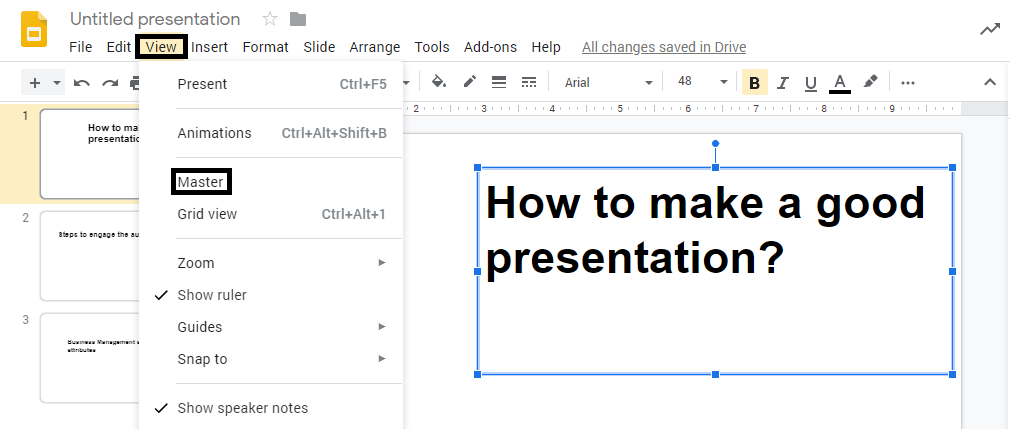
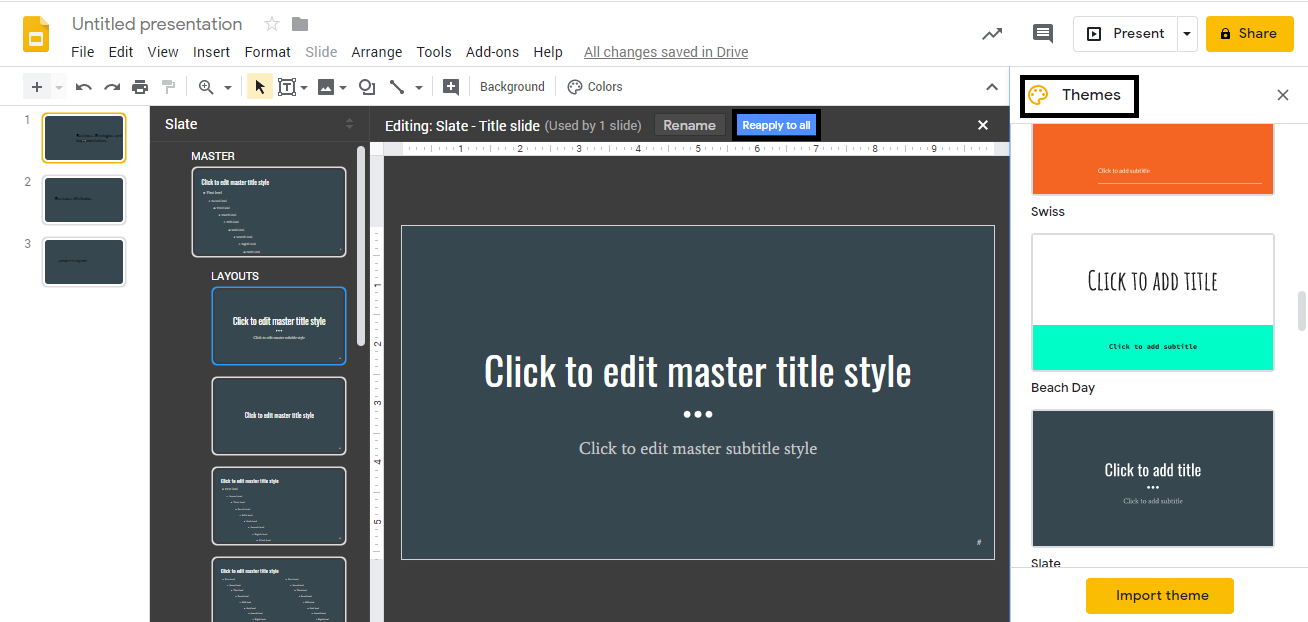
É assim que você pode personalizar todos os slides simultaneamente e em poucos minutos. Desde alterar os temas de fundo até adicionar uma imagem, você pode fazer qualquer coisa usando a opção Master Slides para tornar sua apresentação ainda mais atraente.
2. Mascare imagens para criar designs exclusivos
Você pode destacar suas imagens dando-lhes um formato único. Isso se chama mascaramento e apostamos que 99 em cada 100 apresentadores não sabem que isso pode ser feito no Apresentações Google em frações de segundos!
Para mascarar uma imagem, temos que seguir alguns passos importantes:
#Insira uma imagem
- Abra sua apresentação no Apresentações Google
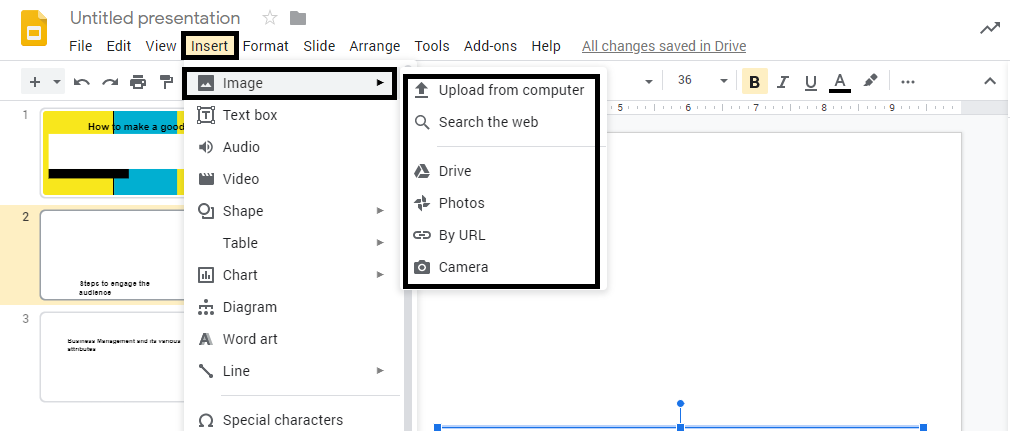
- Clique na opção Inserir→Imagem
- Muitas alternativas aparecerão ao lado do botão suspenso da imagem e, portanto, você pode escolher a imagem de acordo
#Mascarar uma imagem
Depois de inserir uma imagem -:
Clique na seta Lista suspensa localizada ao lado do Cortar botão
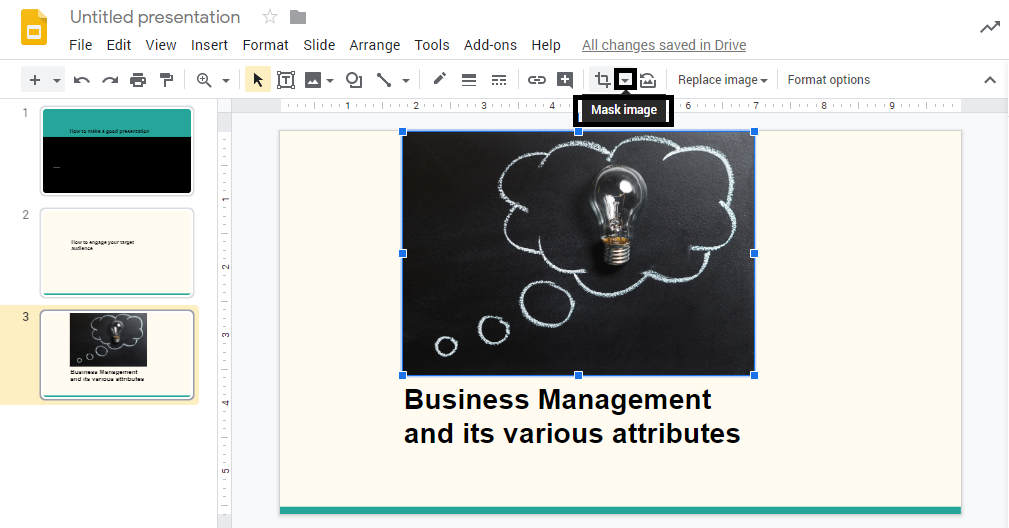
# Opções de imagem de máscara -:
Depois de seguir a etapa anterior, várias opções aparecerão na tela, conforme mostrado abaixo. Você pode simplesmente escolher qualquer uma das opções que deseja implementar em sua imagem. Por exemplo, demos um formato de diamante à imagem para trazer dinamismo ao slide.
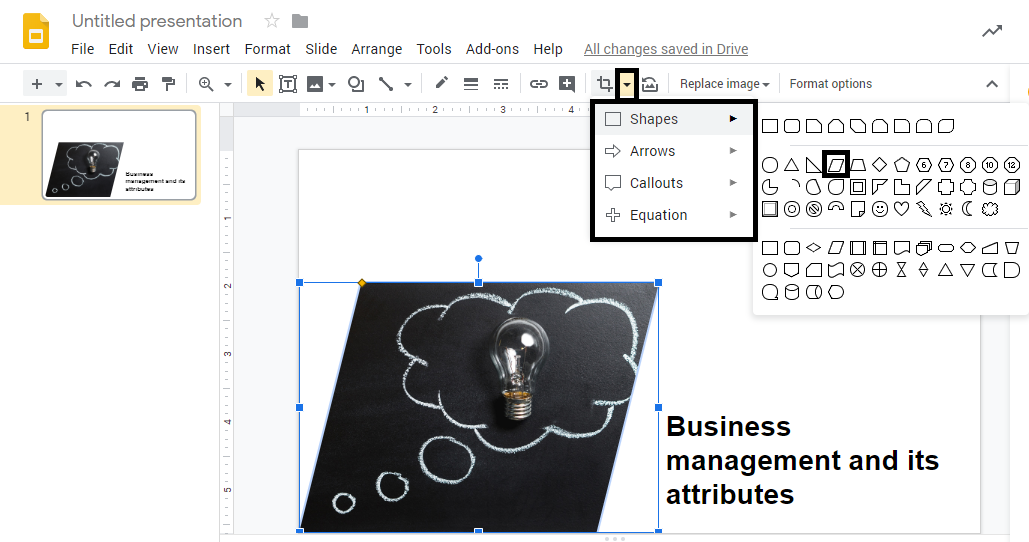
3. Ajuste seu gráfico para melhor compreensão
Para adicionar um gráfico à sua apresentação, basta seguir algumas etapas:
- Abra sua apresentação e insira um novo slide
- Clique na opção Inserir→Gráfico e selecione o gráfico desejado: gráfico de barras, colunas, linhas ou pizza.
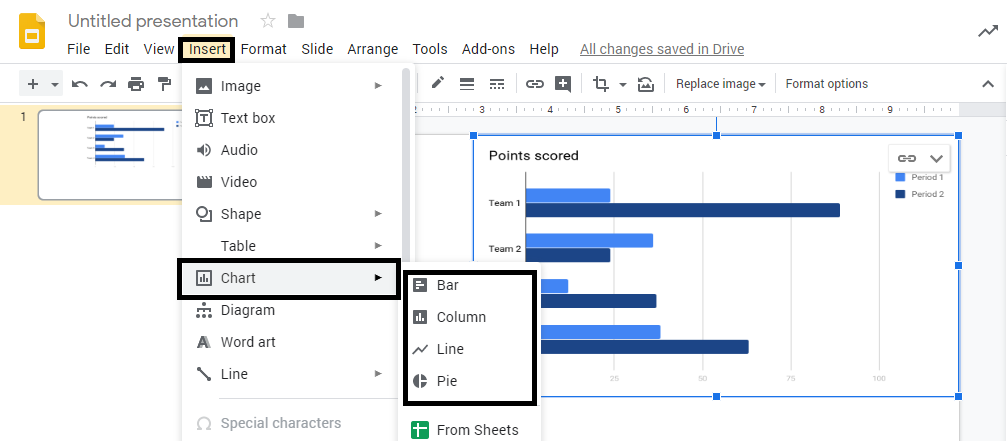
Modifique as informações em seu gráfico simplesmente clicando na seta suspensa superior direita que abrirá uma lista de opções como desvincular e código aberto.
Clique no botão Código aberto
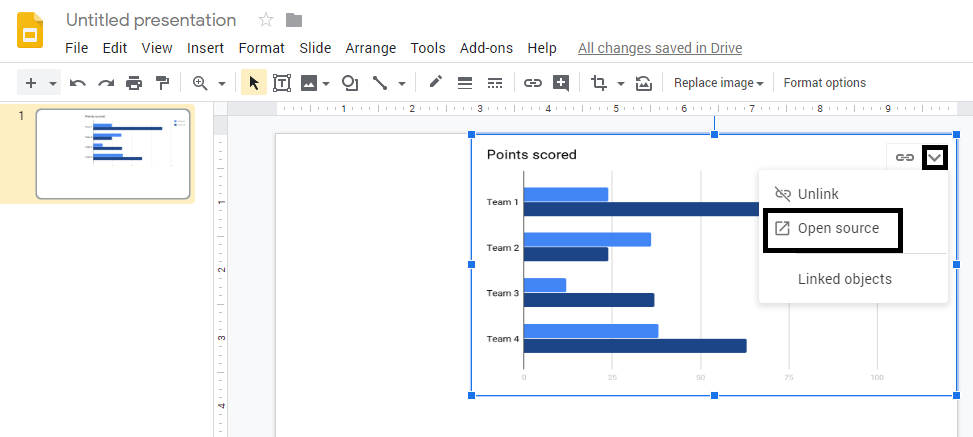
Edite as informações nas planilhas de acordo com suas necessidades.
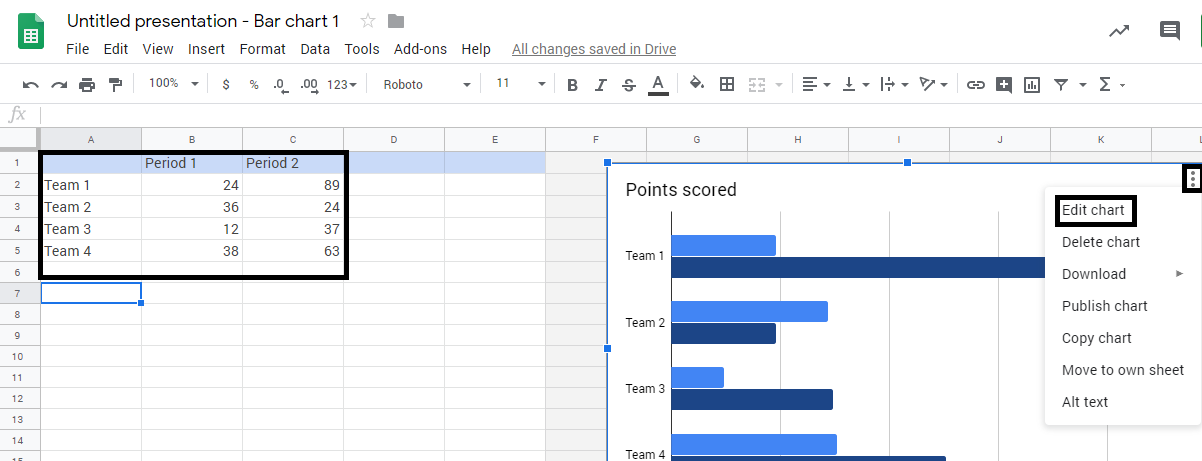
Você pode modificar as informações conforme mostrado abaixo
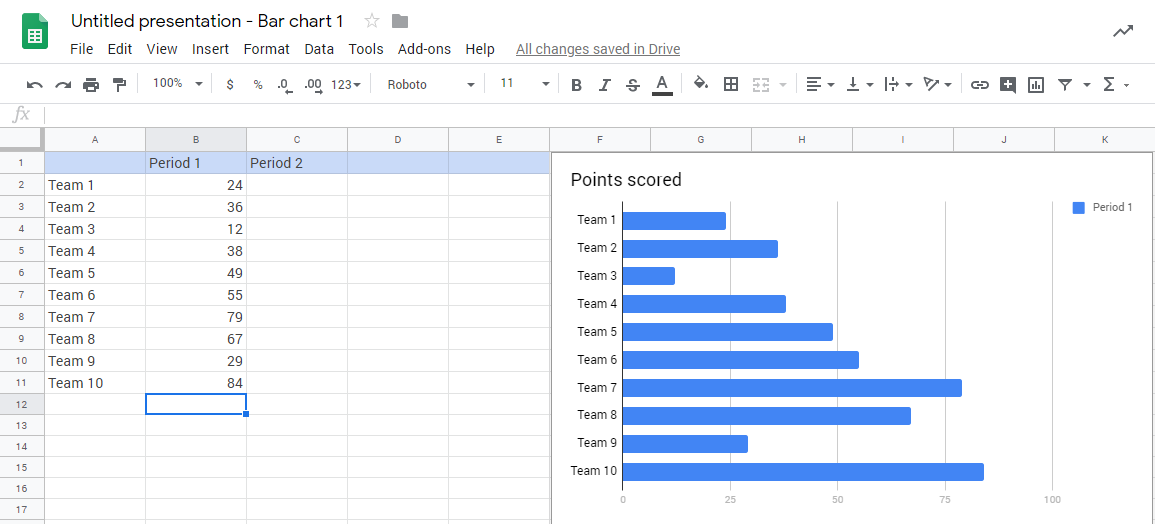
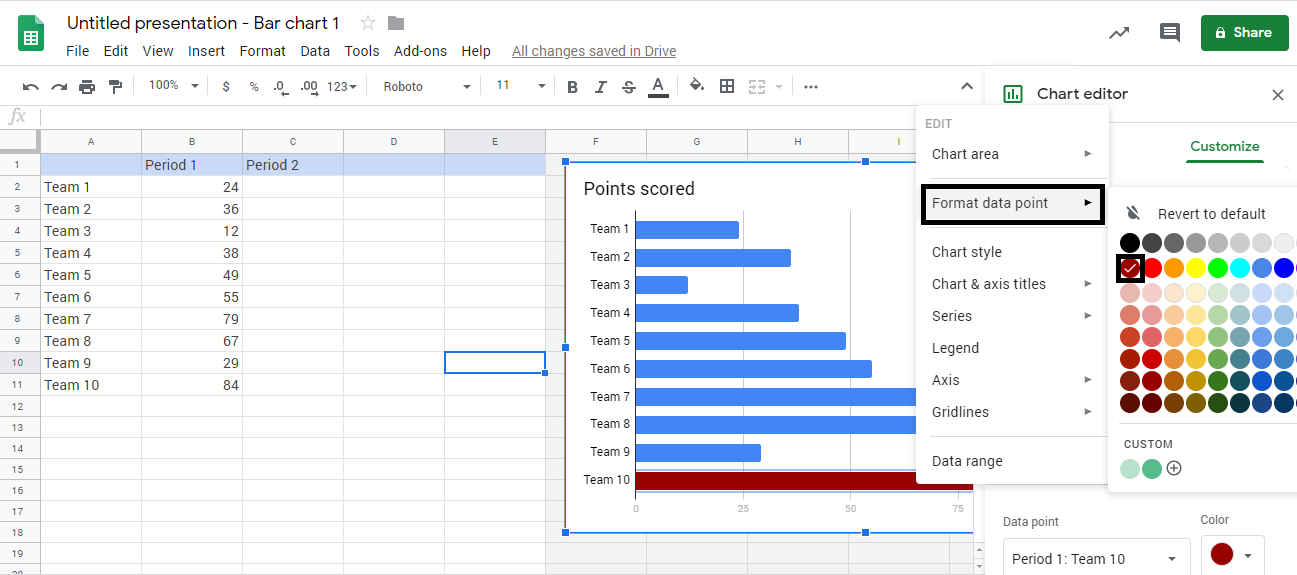
Conforme mostrado na figura abaixo, podemos identificar facilmente que o Team 10 obteve a maior produtividade adicionando uma cor diferente e você pode fazer isso em um simples passo.
- Clique com o botão direito na seção específica e clique na opção Formatar ponto de dados que mostrará cores diferentes.
- Após a etapa anterior, você pode apenas selecionar a cor de sua preferência
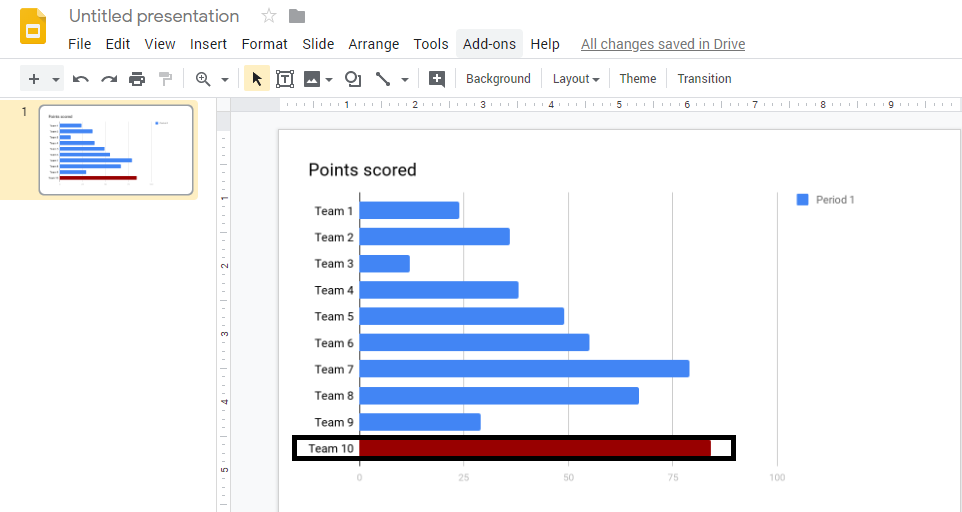
Após modificar as informações, volte para sua apresentação e clique no botão Atualizar para salvar as alterações.
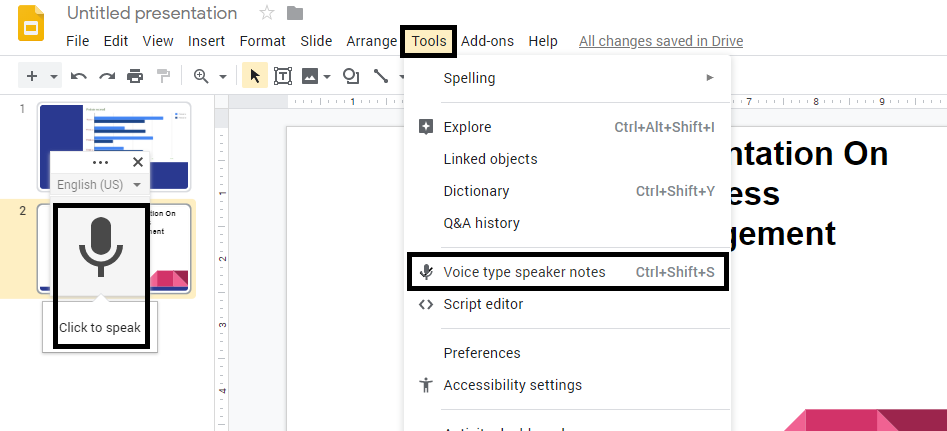
4. Esqueça a digitação, simplesmente dite seu texto
Se você quiser economizar tempo não digitando na caixa de texto, basta ditar seu texto seguindo estas etapas rápidas.
- Vá para o menu da barra de ferramentas e clique na opção Ferramentas
- Selecione notas do orador do tipo de voz
- Após a etapa anterior, um microfone aparecerá no lado esquerdo do painel e, em seguida, Clique para falar
5. Restaure sua versão antiga da apresentação a qualquer momento
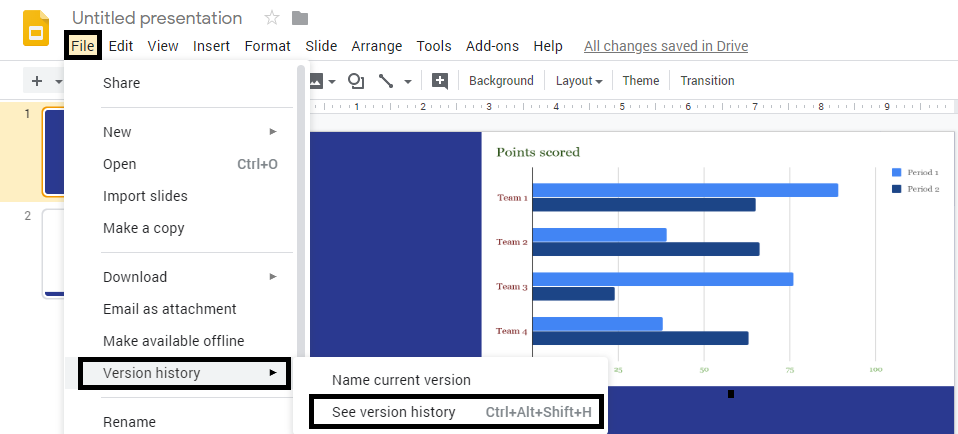
Salve facilmente todo o seu conteúdo em tempo real e restaure a versão anterior dos seus documentos sem nenhum problema. Muitas vezes acontece quando você quer voltar à estaca zero, antes de todas as mudanças serem implementadas. Você pode ir e voltar facilmente com apenas um clique. Basta seguir as etapas mencionadas abaixo:
- Vá para a barra de ferramentas e selecione a opção Arquivo
- Clique no botão Histórico da versão que abrirá duas opções> Selecione Ver histórico de versões
- Por último, selecione a versão do arquivo que deseja restaurar.
6. Trabalhe no Apresentações Google mesmo off-line!
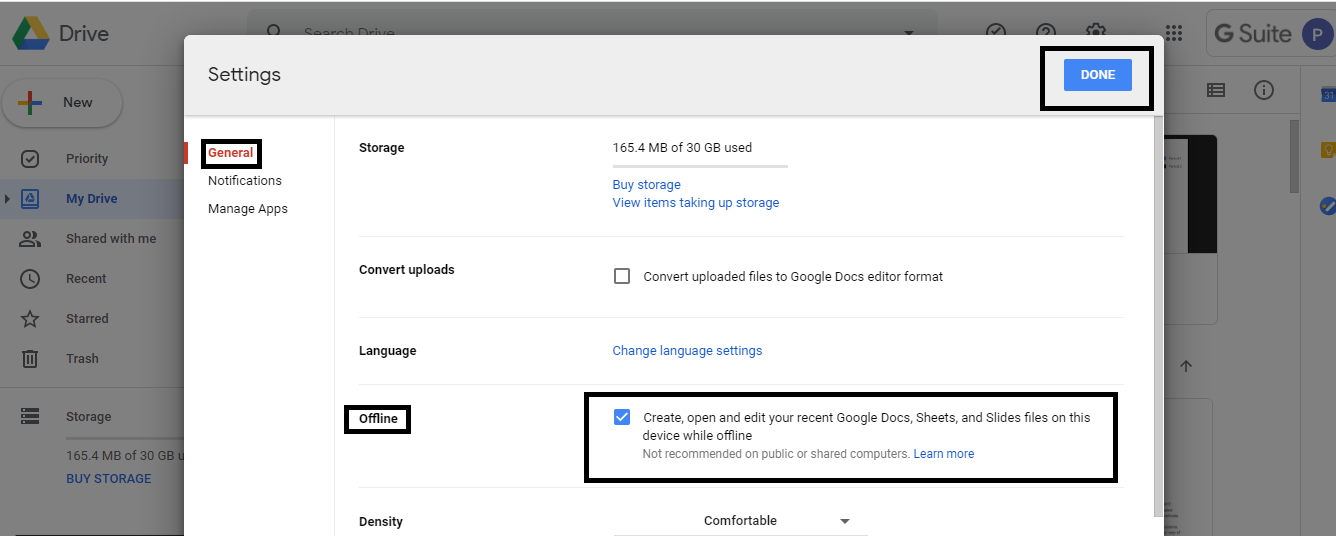
Faça sua apresentação em qualquer lugar quando não estiver conectado à Internet. Basta seguir algumas etapas fáceis e criar sua apresentação no Apresentações Google sem complicações.
- Abra seu Google Drive e clique em Configurações botão conforme mostrado na figura
- Muitas opções aparecerão na tela, conforme mostrado na captura de tela
- Clique no botão Off-line e, por último, selecione Concluído opção colocada no canto superior direito
7. Use transições profissionais para um fluxo suave de slides
Você pode tornar sua apresentação padrão mais interessante e atraente com a ajuda de transições. Para adicionar ou alterar transições siga as etapas abaixo:
- Vá para a barra de ferramentas e clique no botão Slide e selecione Alterar transição opção
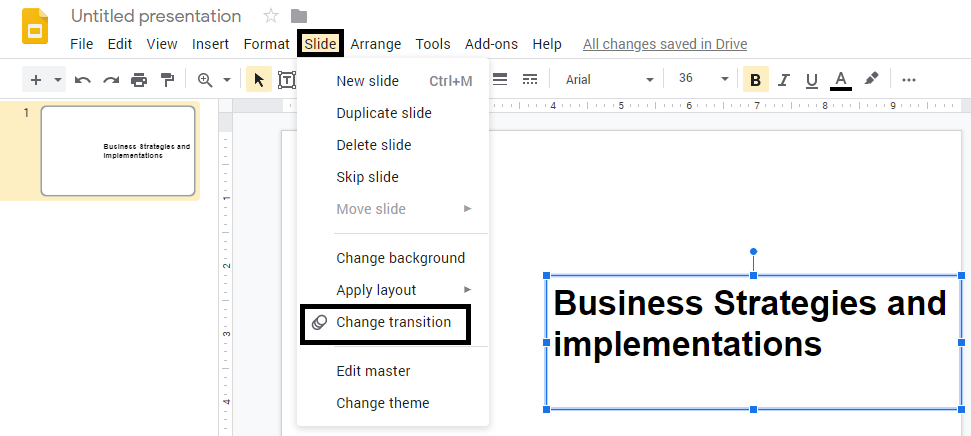
- Um painel de transição aparecerá no lado direito da tela
- Selecione o botão menu suspenso e clique em qualquer uma das opções que deseja adicionar à sua apresentação
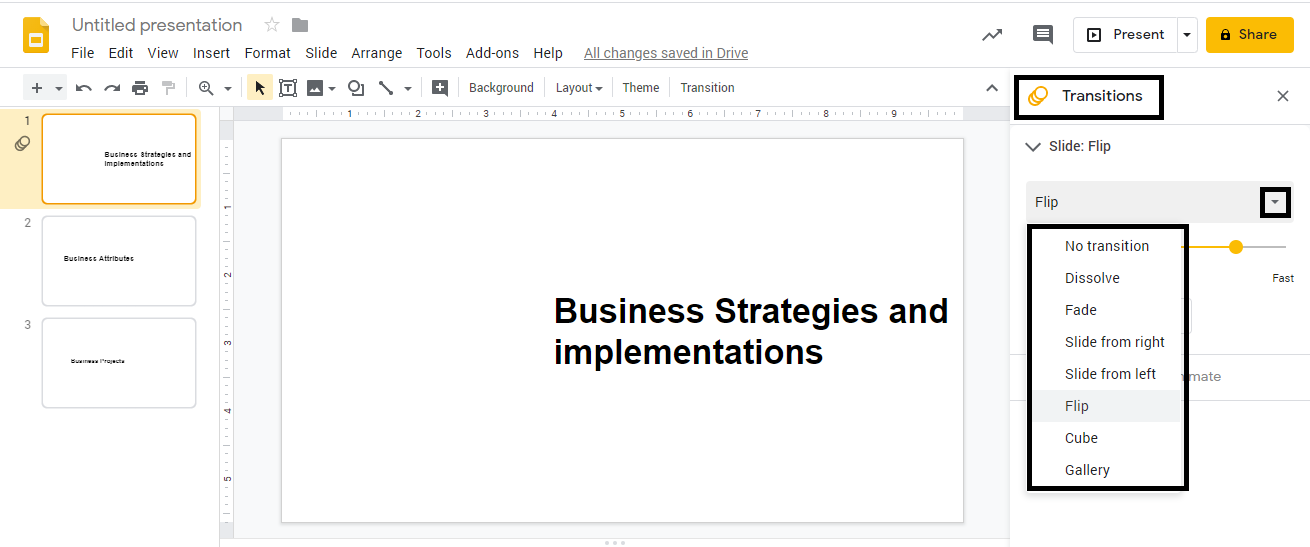
Coisas para ter em mente ao usar transições:
Se você precisar fazer uma apresentação de negócios impressionante, poderá usar transições como Dissolver, Fade, Deslizar da direita e Deslizar da esquerda.
Evite transições Flip, Cube e Gallery, pois isso criará um impacto negativo ou casual no público.
Há muito mais que você pode fazer no Apresentações Google, que abordaremos mais tarde. Comece com essas sete dicas hoje. Espero que ajude você a criar uma apresentação incrível que cative a atenção de seus colegas e autoridades seniores.
Fique esperto com o Apresentações Google e crie apresentações que o público vai adorar!
P.S. Você sabia que pode importar modelos profissionais para o Apresentações Google e personalizá-los com apenas um clique!
Siga estas etapas para usar modelos profissionais do PowerPoint no Apresentações Google:




![[Atualizado em 2023] Os 40 principais modelos de fluxograma para PowerPoint e Apresentações Google](https://www.slideteam.net/wp/wp-content/uploads/2023/06/Top-40-Flow-Chart-Templates_Portuguese.png)