




 0 Comment
 Customer Reviews

Google Slides ist ein frei zugängliches Präsentationstool, das von Millionen Menschen auf der ganzen Welt verwendet wird.
Es verfügt über einige fortschrittliche Technologien, die dabei helfen, mühelos eine ansprechende Präsentation zu erstellen. Sie können problemlos an Google Slides arbeiten und Ihre Präsentation entwerfen, ohne sich die Mühe machen zu müssen, Anwendungen von Drittanbietern zu installieren.
Wenn Sie Google Slides bereits verwenden, müssen Sie sich der grundlegenden Techniken bewusst sein. Deshalb stelle ich in diesem Blog einige fortgeschrittene Tipps und Tricks vor, die Ihnen bei der Erstellung einer guten Präsentation helfen können.
Lassen Sie uns diese leistungsstarken Tipps durchgehen und die Kunst meistern, wirkungsvolle Präsentationen in kürzerer Zeit zu erstellen!
1. Nehmen Sie universelle Änderungen mit Masterfolien vor
Dies geschieht häufig, wenn wir Änderungen auf allen Folien anwenden möchten, ohne jedoch zu den einzelnen Folien zurückzukehren. In diesem Szenario könnten Masterfolien wirklich hilfreich sein und um Hilfe zu suchen, müssen Sie nur einen einfachen Schritt befolgen:
- Klicken Sie auf die Option Ansicht → Master
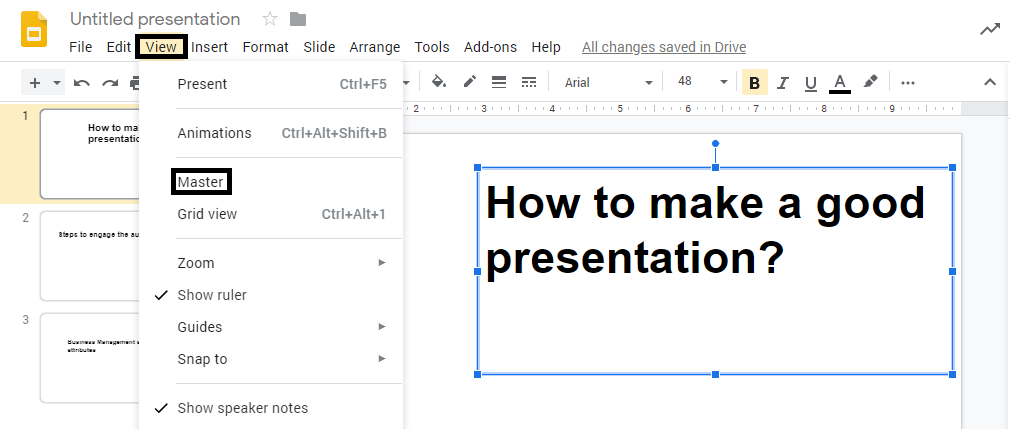
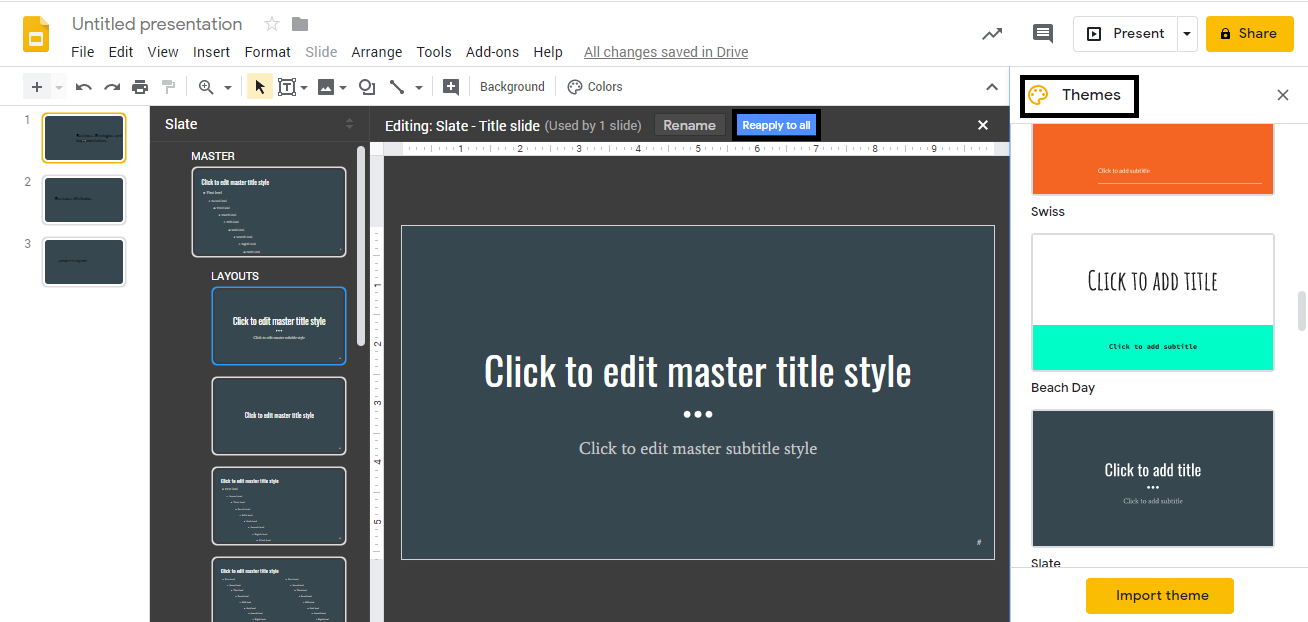
So können Sie alle Folien gleichzeitig anpassen und das in wenigen Minuten. Von der Änderung der Hintergrundthemen bis hin zum Hinzufügen eines Bildes können Sie mit der Option „Folienmaster“ alles tun, um Ihre Präsentation noch attraktiver zu gestalten.
2. Maskieren Sie Bilder, um einzigartige Designs zu erstellen
Sie können Ihre Bilder hervorheben, indem Sie ihnen eine einzigartige Form geben. Das nennt man Maskierung und wir wetten, dass 99 von 100 Moderatoren nicht wissen, dass dies in Google Slides in Sekundenbruchteilen möglich ist!
Um ein Bild zu maskieren, müssen wir einige wichtige Schritte durchlaufen:
# Fügen Sie ein Bild ein
- Öffnen Sie Ihre Präsentation in Google Slides
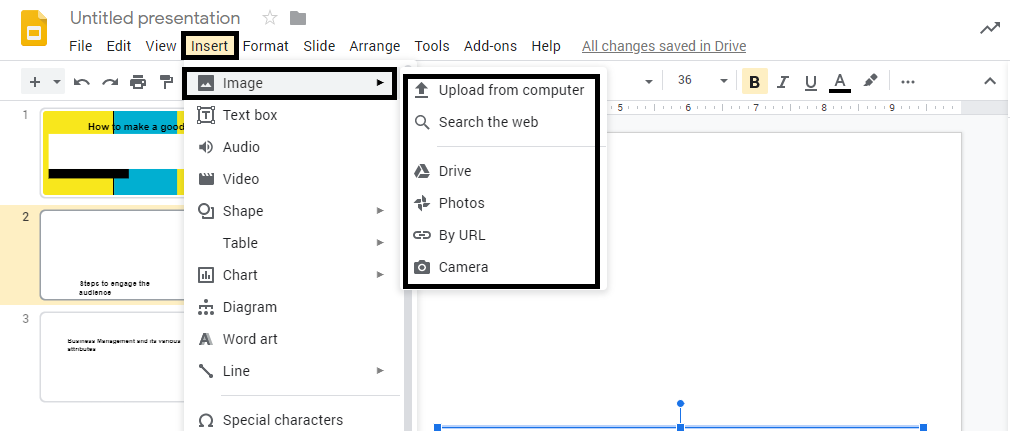
- Klicken Sie auf die Option Einfügen→Bild
- Direkt neben der Bild-Dropdown-Schaltfläche werden viele Alternativen angezeigt, sodass Sie das Bild entsprechend auswählen können
# Ein Bild maskieren
Nach dem Einfügen eines Bildes -:
Klicken Sie auf den Drop-Down-Pfeil, der direkt neben dem Zuschneiden platziert ist -Schaltfläche
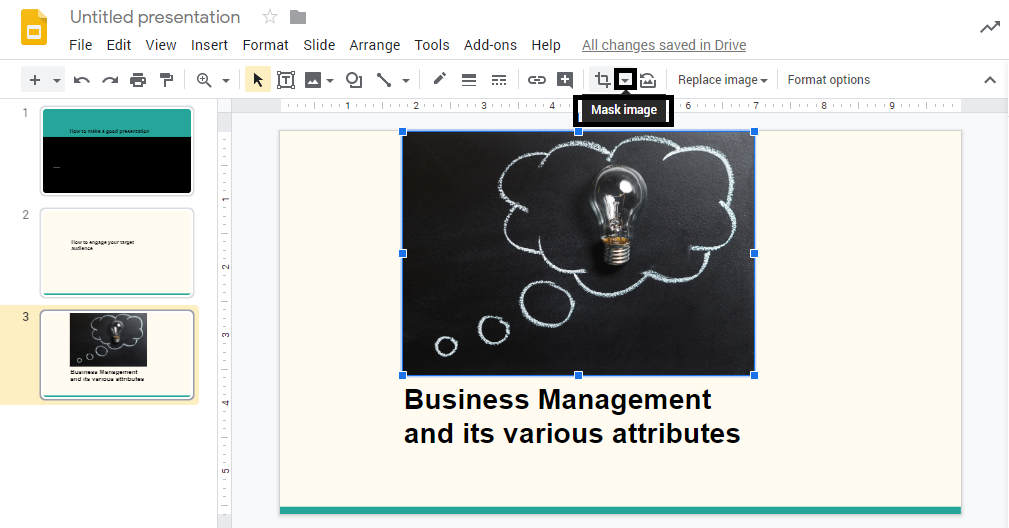
# Bildoptionen maskieren -:
Sobald Sie den vorherigen Schritt ausgeführt haben, werden viele Optionen auf Ihrem Bildschirm angezeigt, wie unten gezeigt. Sie können einfach eine der Optionen auswählen, die Sie auf Ihrem Bild implementieren möchten. Wir haben dem Bild beispielsweise eine Rautenform gegeben, um der Folie Dynamik zu verleihen.
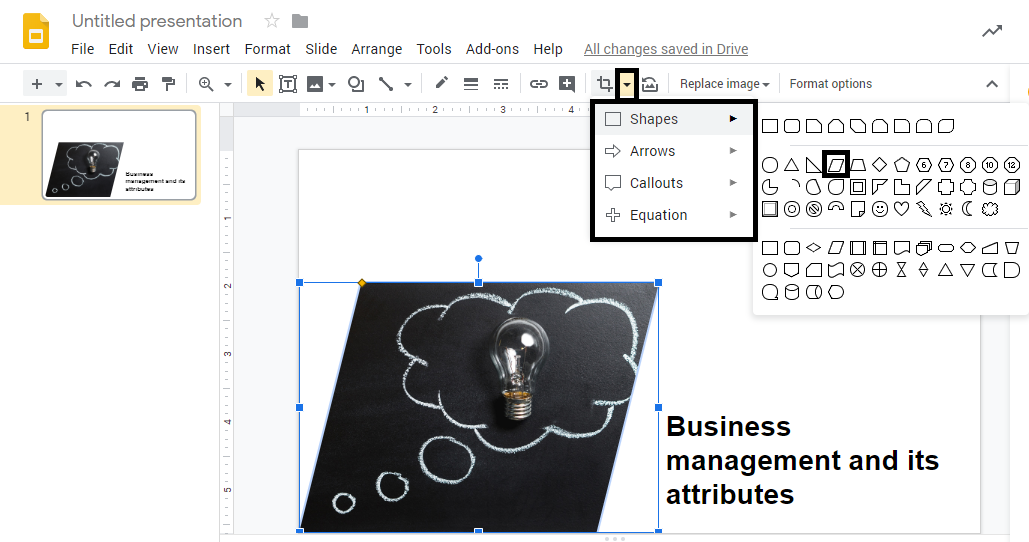
3. Optimieren Sie Ihr Diagramm zum besseren Verständnis
Um Ihrer Präsentation ein Diagramm hinzuzufügen, führen Sie einfach ein paar Schritte aus:
- Öffnen Sie Ihre Präsentation und fügen Sie eine neue Folie ein
- Klicken Sie auf die Schaltfläche Einfügen→Diagramm und Wählen Sie das gewünschte Diagramm aus – Balken-, Säulen-, Linien- oder Kreisdiagramm.
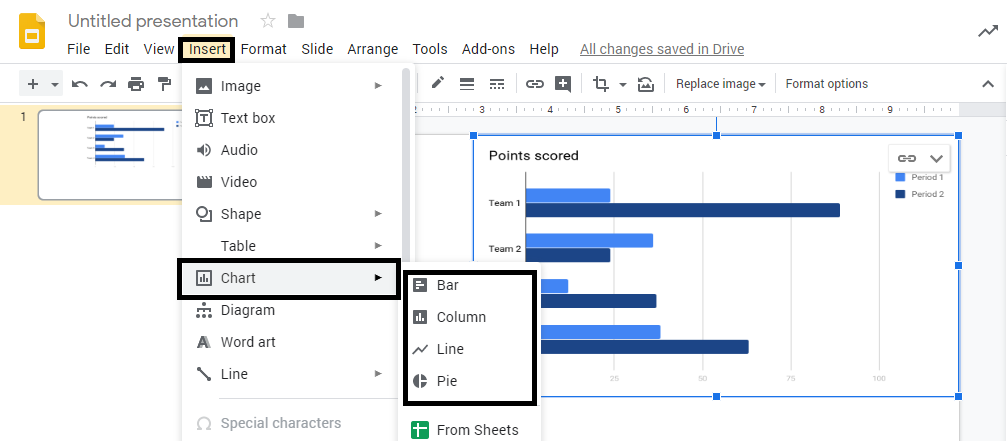
Ändern Sie die Informationen in Ihrem Diagramm, indem Sie einfach oben rechts auf den Dropdown-Pfeil klicken, der eine Liste mit Optionen wie „Verknüpfung aufheben“ öffnet , und Open Source.
Klicken Sie auf die Schaltfläche Open Source
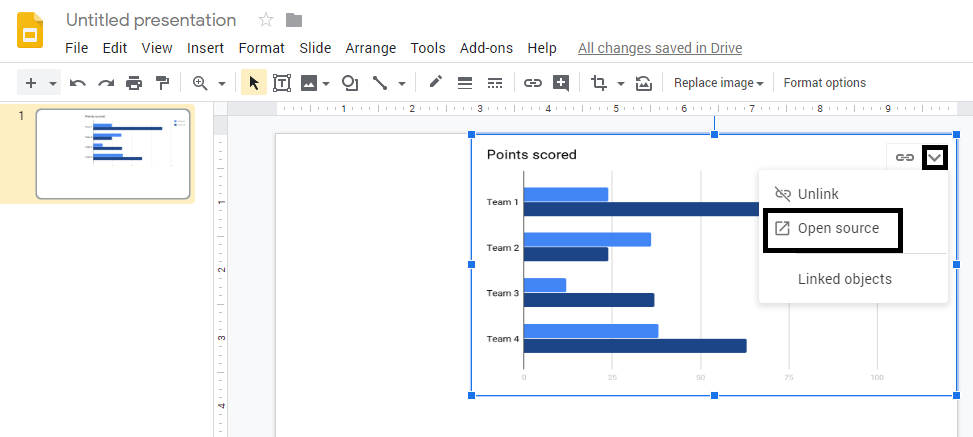
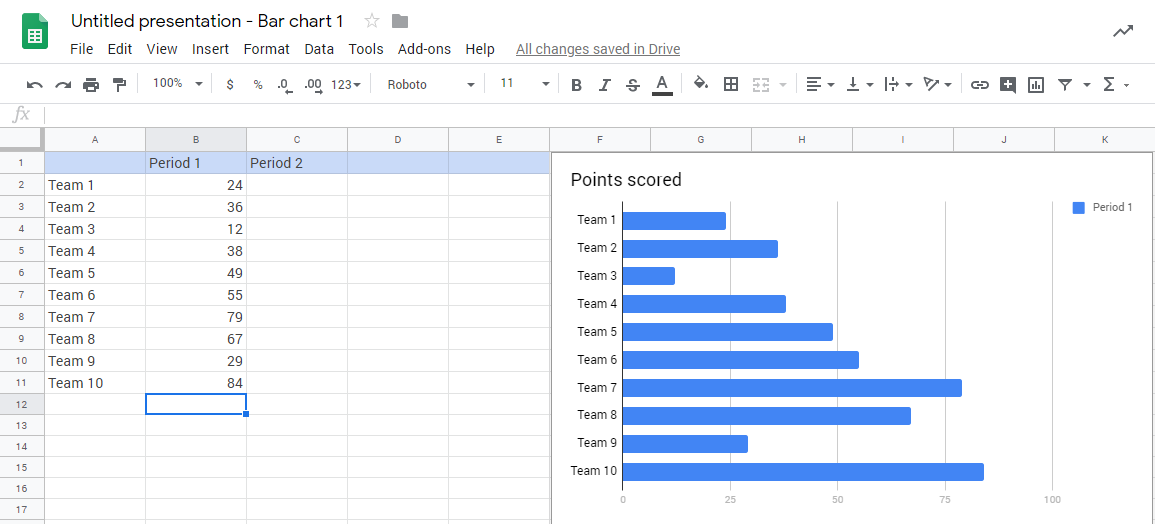
Bearbeiten Sie die Informationen in Tabellen entsprechend Ihren Anforderungen.
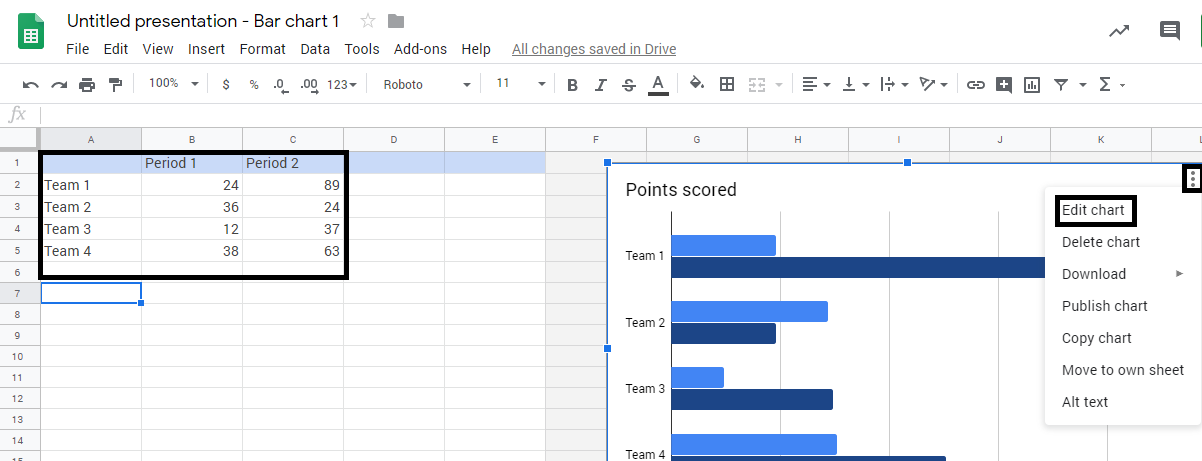
Sie können die Informationen wie unten gezeigt ändern
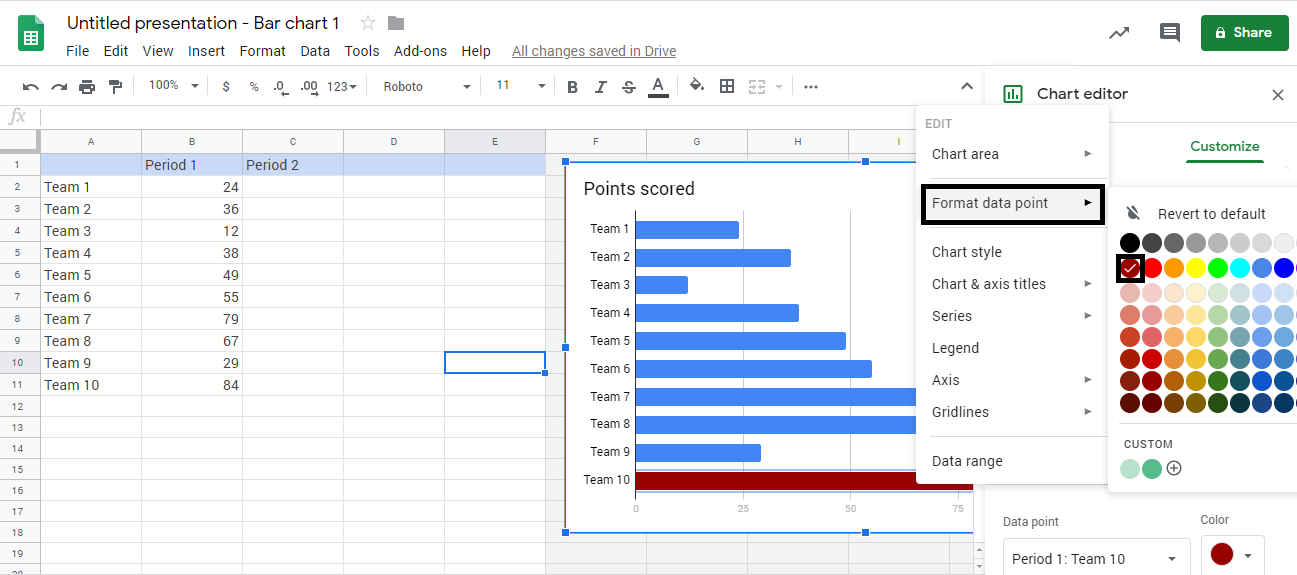
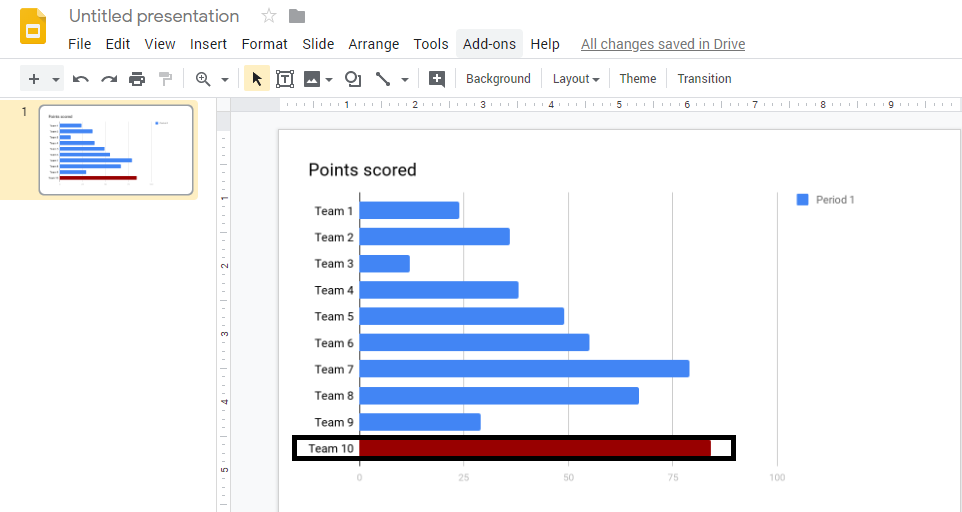
Wie in der folgenden Abbildung dargestellt, können wir sehr leicht erkennen, dass Team 10 die höchste Produktivität erzielt hat, indem wir ihm eine andere Farbe hinzufügen, und Sie können dies in einem einfachen Schritt tun.
- Klicken Sie mit der rechten Maustaste auf den jeweiligen Abschnitt und klicken Sie auf die Option Datenpunkt formatieren, die Ihnen verschiedene Farben anzeigt.
- Nach dem vorherigen Schritt können Sie einfach die Farbe Ihrer Wahl auswählen
Nachdem Sie die Informationen geändert haben, kehren Sie zu Ihrer Präsentation zurück und klicken Sie auf die Schaltfläche Aktualisieren, um die Änderungen zu speichern.
4. Vergessen Sie das Tippen, diktieren Sie einfach Ihren Text
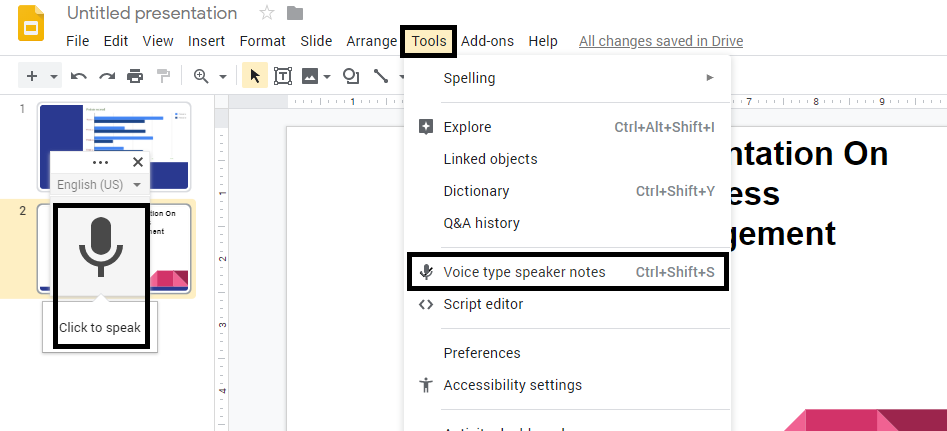
Wenn Sie Zeit sparen möchten, indem Sie nicht in das Textfeld tippen, diktieren Sie Ihren Text einfach, indem Sie diese kurzen Schritte befolgen.
- Gehen Sie zum Symbolleistenmenü und klicken Sie auf die Option Extras
- Wählen Sie den Sprachtyp Sprechernotizen aus
- Nach dem vorherigen Schritt erscheint ein Mikrofon auf der linken Seite des Panels und dann Klicken Sie zum Sprechen
5. Stellen Sie jederzeit Ihre alte Präsentationsversion wieder her
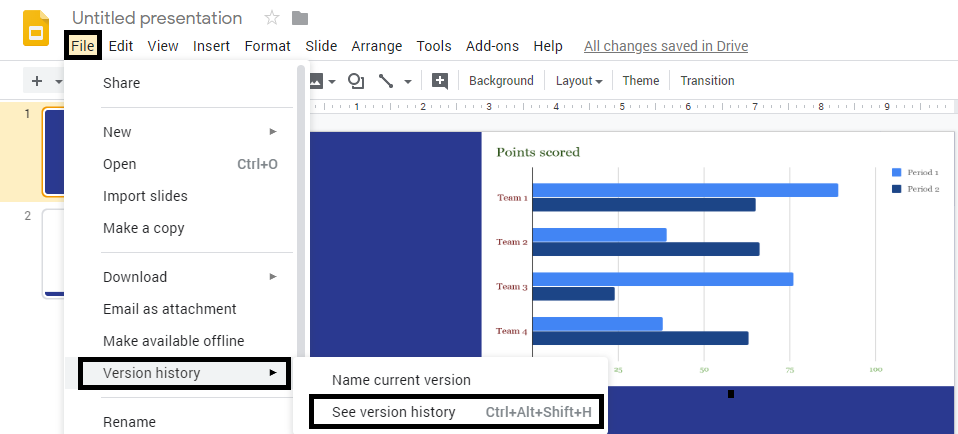
Speichern Sie ganz einfach alle Ihre Inhalte in Echtzeit und stellen Sie die vorherige Version Ihrer Dokumente problemlos wieder her. Es kommt oft vor, dass Sie zum Anfang zurückkehren möchten, bevor alle Änderungen umgesetzt wurden. Mit nur einem Klick können Sie ganz einfach hin und her wechseln. Befolgen Sie einfach die unten aufgeführten Schritte:
- Gehen Sie zur Symbolleiste und wählen Sie die Option Datei
- Klicken Sie auf die Schaltfläche Versionsverlauf, um zwei Optionen zu öffnen> Wählen Sie Versionsverlauf anzeigen
- Wählen Sie abschließend die Dateiversion aus, die Sie wiederherstellen möchten.
6. Arbeiten Sie auch offline an Google Slides!
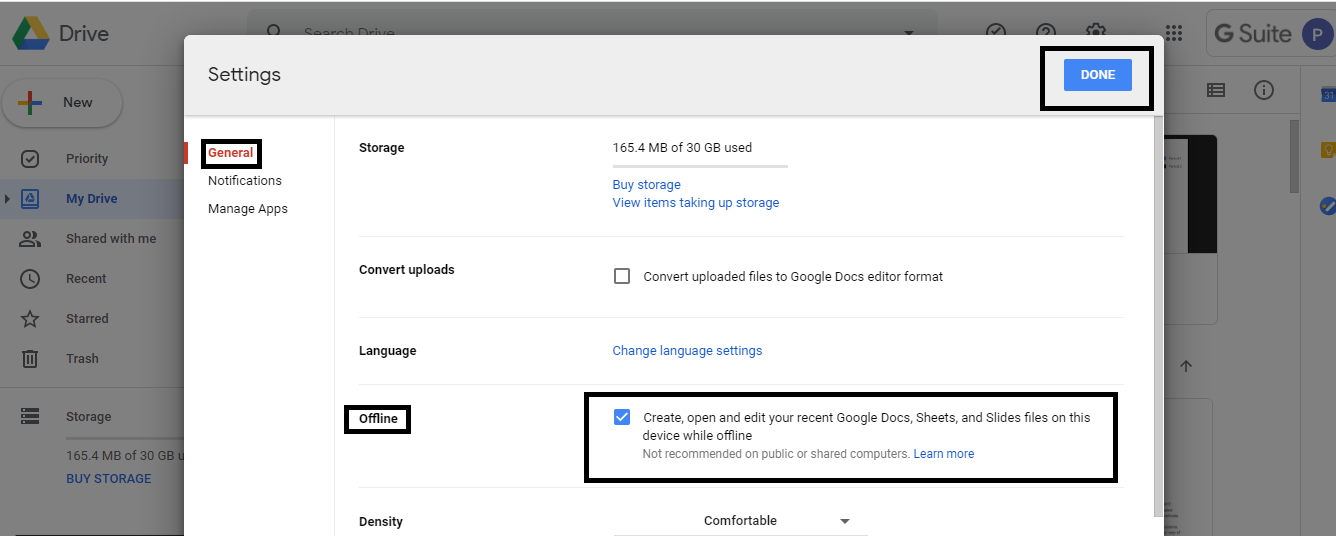
Machen Sie Ihre Präsentation auch unterwegs, wenn Sie nicht mit dem Internet verbunden sind. Gehen Sie einfach einige einfache Schritte durch und erstellen Sie Ihre Präsentation problemlos auf Google Slides.
- Öffnen Sie Ihr Google Drive und klicken Sie auf Einstellungen Klicken Sie auf die Schaltfläche, wie in der Abbildung gezeigt
- Auf Ihrem Bildschirm werden viele Optionen angezeigt, wie im Screenshot gezeigt
- Klicken Sie auf die Schaltfläche Offline und wählen Sie abschließend Fertig Option in der oberen rechten Ecke platziert
7. Verwenden Sie professionelle Übergänge für einen reibungslosen Folienfluss
Mithilfe von Übergängen können Sie Ihre Standardpräsentation interessanter und auffälliger gestalten. Um Übergänge hinzuzufügen oder zu ändern, führen Sie die folgenden Schritte aus:
- Gehen Sie zur Symbolleiste und klicken Sie auf die Schaltfläche Folie und wählen Sie dann die Schaltfläche Übergang ändern Option
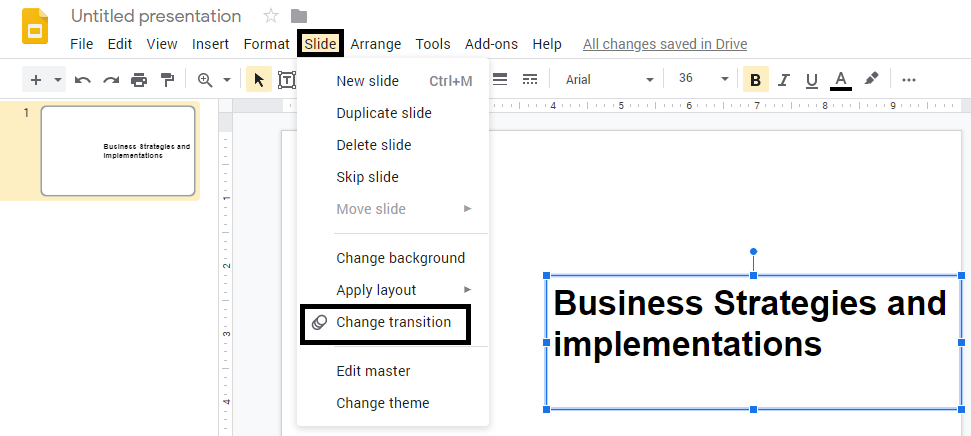
- Ein Übergangsfeld wird auf der rechten Seite Ihres Bildschirms angezeigt
- Wählen Sie die Schaltfläche Dropdown und klicken Sie auf eine der Optionen, die Sie Ihrer Präsentation hinzufügen möchten
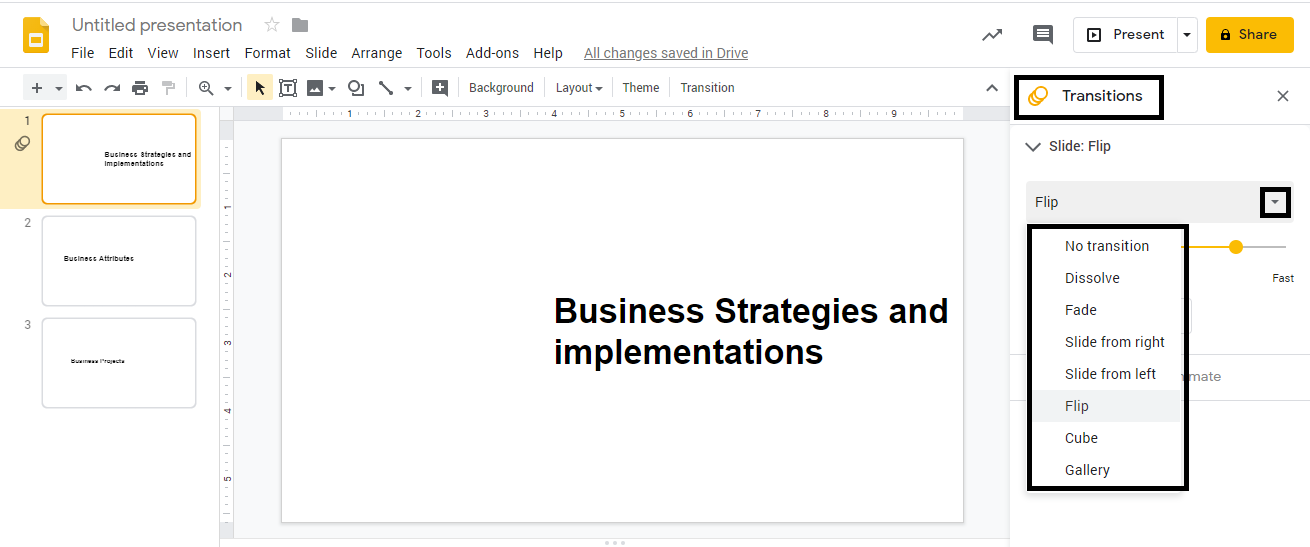
Was Sie bei der Verwendung von Übergängen beachten sollten:
Wenn Sie eine beeindruckende Geschäftspräsentation halten müssen, können Sie Übergänge wie „Auflösen“, „Einblenden“, „Von rechts schieben“ und „Von links schieben“ verwenden.
Vermeiden Sie Flip-, Cube- und Gallery-Übergänge, da diese eine negative oder beiläufige Wirkung auf das Publikum haben.
Es gibt noch viel mehr, was Sie in Google Slides tun können, worauf wir später noch eingehen werden. Beginnen Sie noch heute mit diesen sieben Tipps. Ich hoffe, dass es Ihnen dabei hilft, eine beeindruckende Präsentation zu erstellen, die die Aufmerksamkeit Ihrer Kollegen und leitenden Behörden fesselt.
Machen Sie sich mit Google Slides schlau und erstellen Sie Präsentationen, die das Publikum lieben wird!
P.S. Wussten Sie, dass Sie professionelle Vorlagen in Google Slides importieren und mit nur einem Klick anpassen können?
Befolgen Sie diese Schritte, um professionelle PowerPoint-Vorlagen in Google Slides zu verwenden:




![[Mise à jour 2023] Top 40 des modèles d’organigramme pour PowerPoint et Google Slides](https://www.slideteam.net/wp/wp-content/uploads/2023/06/Top-40-Flow-Chart-Templates_French.png)