




 0 Comment
 Customer Reviews

Es ist eine visuelle Welt und Menschen reagieren auf visuelle Elemente, wie Joe Sacco, ein maltesisch-amerikanischer Cartoonist und Journalist, zu Recht gesagt hat. An dieser Stelle möchte ich noch hinzufügen, dass sich ein Bild sofort ins Gedächtnis einprägen kann, wenn es gut mit Bildeffekten behandelt wird. Bildeffekte in PowerPoint können aus einem einfachen Bild eine fesselnde Geschichte machen.
Lernen Sie 6 erstaunliche Bildeffekte kennen, die in PowerPoint verfügbar sind, und verleihen Sie Bildern ein magisches Aussehen.
Bildeffekt 1: Reflexion
Der Reflexionseffekt macht das Bild etwas unscharf und sorgt für eine halbtransparente Vervielfältigung des Originalbildes. Wenden Sie einen Reflexionseffekt auf ein Bild an und erhalten Sie ein Spiegelbild des Originals. Der Reflexionseffekt kann sehr gut für geschäftliche Bilder verwendet werden.
Schritte zum Anwenden des Reflexionseffekts:
- Fügen Sie ein Bild ein.
- Rechtsklick auf das Bild> Bild formatieren> Effekte> Reflexion. Wählen Sie einige der Voreinstellungen aus der Dropdown-Liste „Voreinstellungen“ aus.
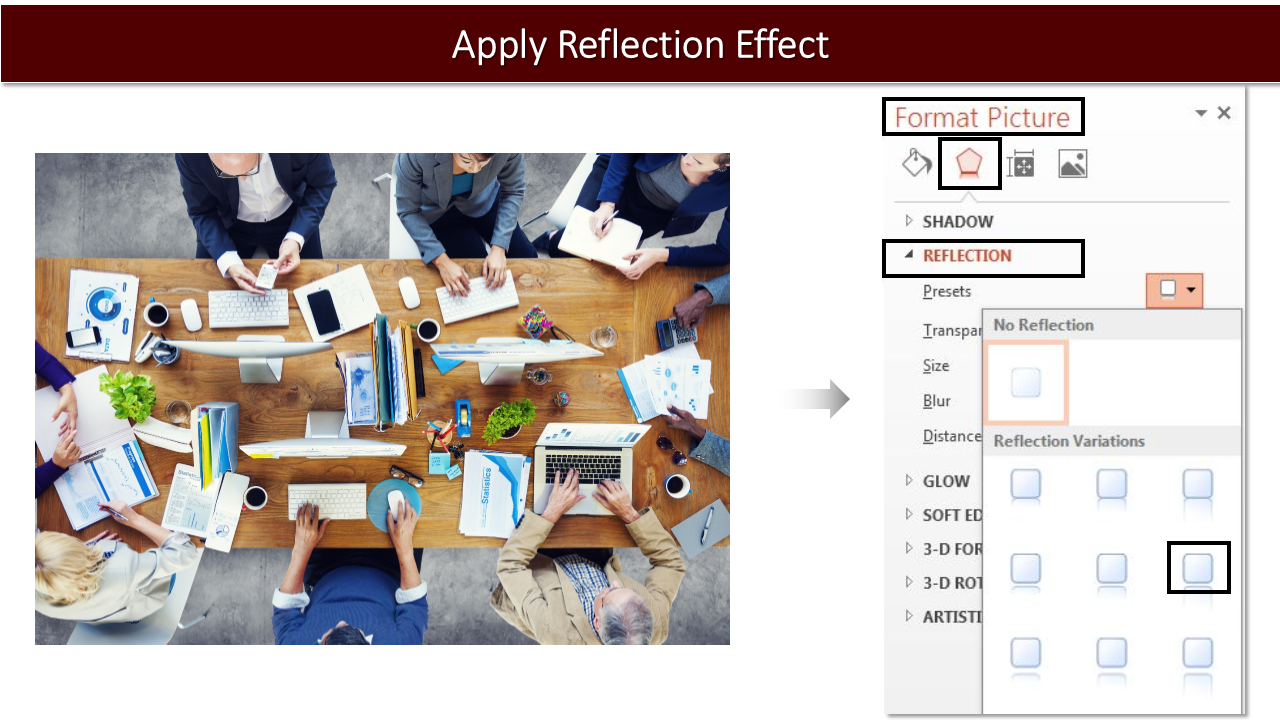
Unter dem Originalbild sehen Sie ein weiteres Duplikat, das jedoch verschwommen ist.
- Außerdem finden Sie Optionen zum Anpassen der Transparenz, Größe und Unschärfe der Reflexion. Sie können jeden der oben genannten Punkte je nach Anforderung erhöhen oder verringern.

Fügen Sie ein Bild mit Reflexionseffekt hinzu, schreiben Sie Ihre Inhalte rechts und hinterlassen Sie einen bleibenden Eindruck bei Ihrem Publikum.

Bildeffekt 2: Glow-Effekt
Der Glow-Effekt verleiht dem Bild einen Glanz und macht das Bild optisch attraktiv. Spielen Sie mit Farbe, Größe und Transparenz und erzielen Sie ein erstaunliches Ergebnis.
Schritte zum Anwenden des Glow-Effekts:
- Fügen Sie ein Bild ein.
- Rechtsklick auf das Bild, Bild formatieren> Effekte> Glüheffekt. Wählen Sie einen beliebigen Leuchteffekt aus, der Ihrer Meinung nach zum Bild passt.
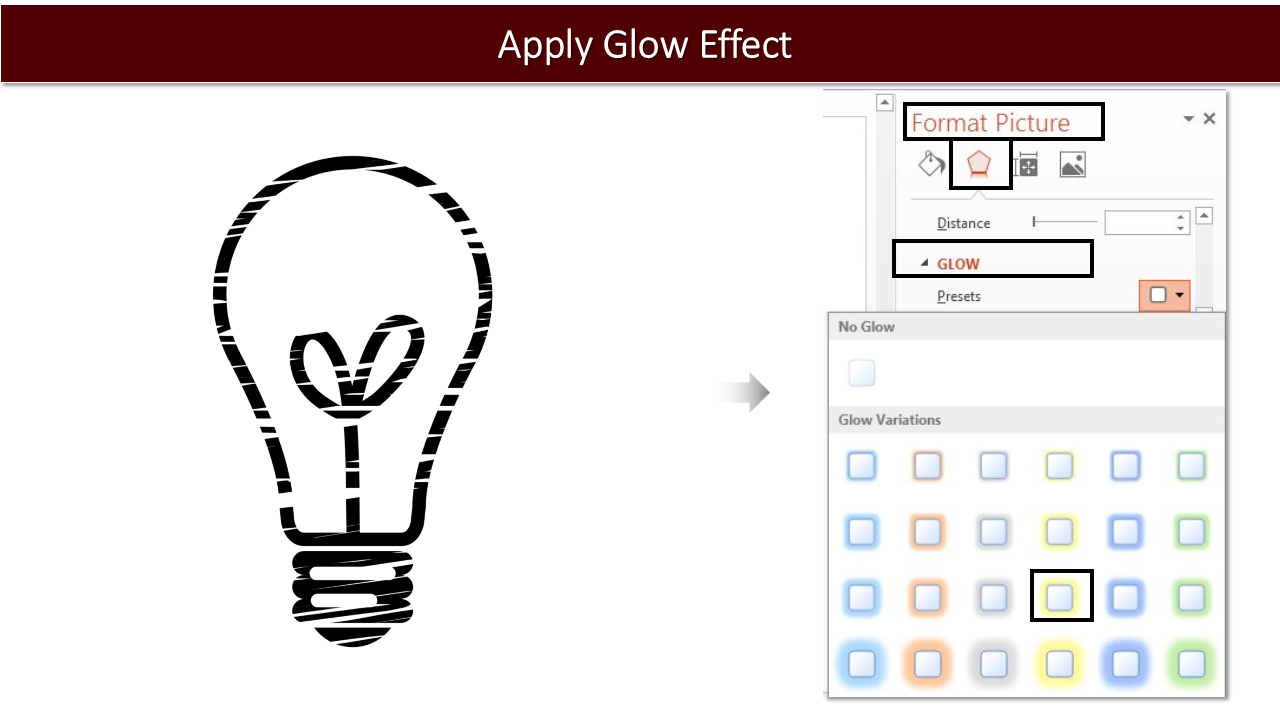
- Spielen Sie mit der Farbe, Transparenz und Größe des Leuchteffekts.
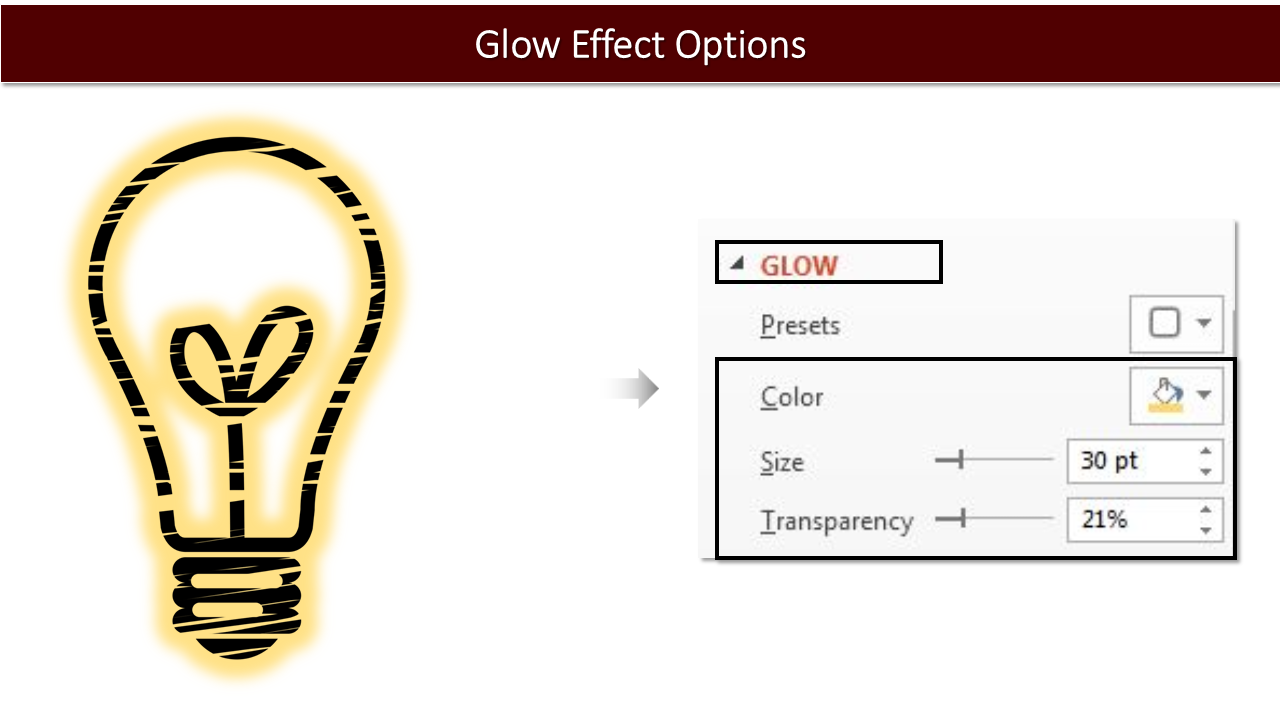
Sehen Sie sich das fantastische Ergebnis mit dem Glow-Effekt an.

Bildeffekt 3: 3D-Format
Verwandeln Sie jedes einfache Bild in ein 3D-Bild. Verleihen Sie dem Bild Tiefe, indem Sie den 3D-Format-Effekt anwenden. Der 3D-Formateffekt wird auch als Abschrägungseffekt bezeichnet und ist in den Bildeffektoptionen verfügbar. Der Abschrägungseffekt lässt ein Bild aus den Folien hervorstechen. Dadurch sieht ein Bild wie eine Schaltfläche aus.
Schritte zum Anwenden des 3D-Formateffekts:
- Fügen Sie ein Bild ein.
- Rechtsklick auf das Bild, Bild formatieren> Effekte>3D-Format. Wählen Sie eine der Abschrägungen aus, die Sie dem Bild geben möchten.
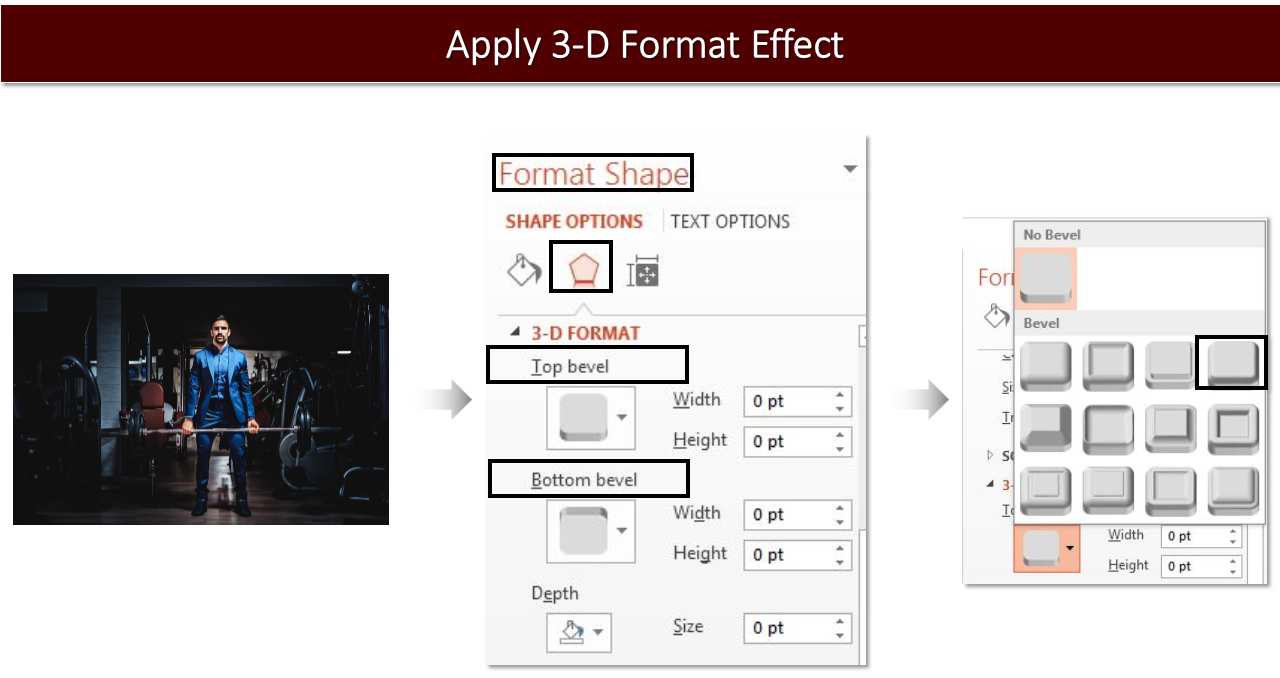
- Passen Sie die Breite und Höhe der Abschrägungen an. Außerdem haben Sie die Möglichkeit, dem Bild Beleuchtung, Material und Kontur zu geben.
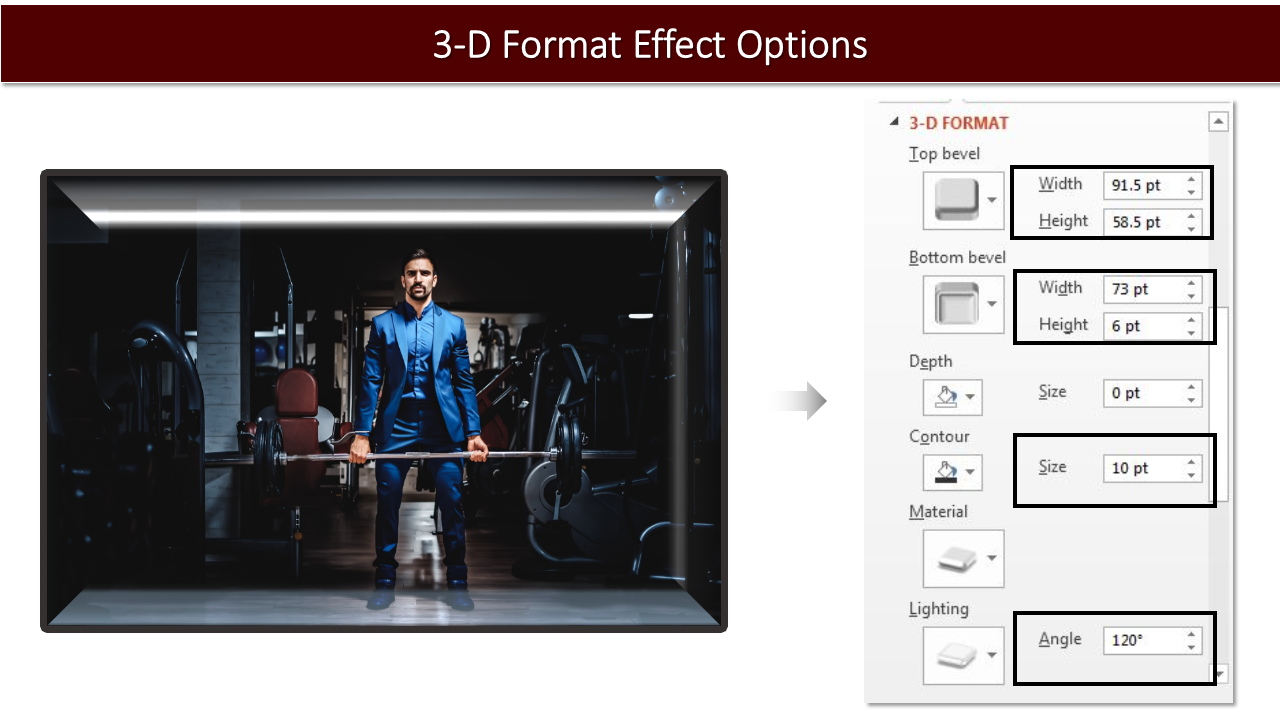
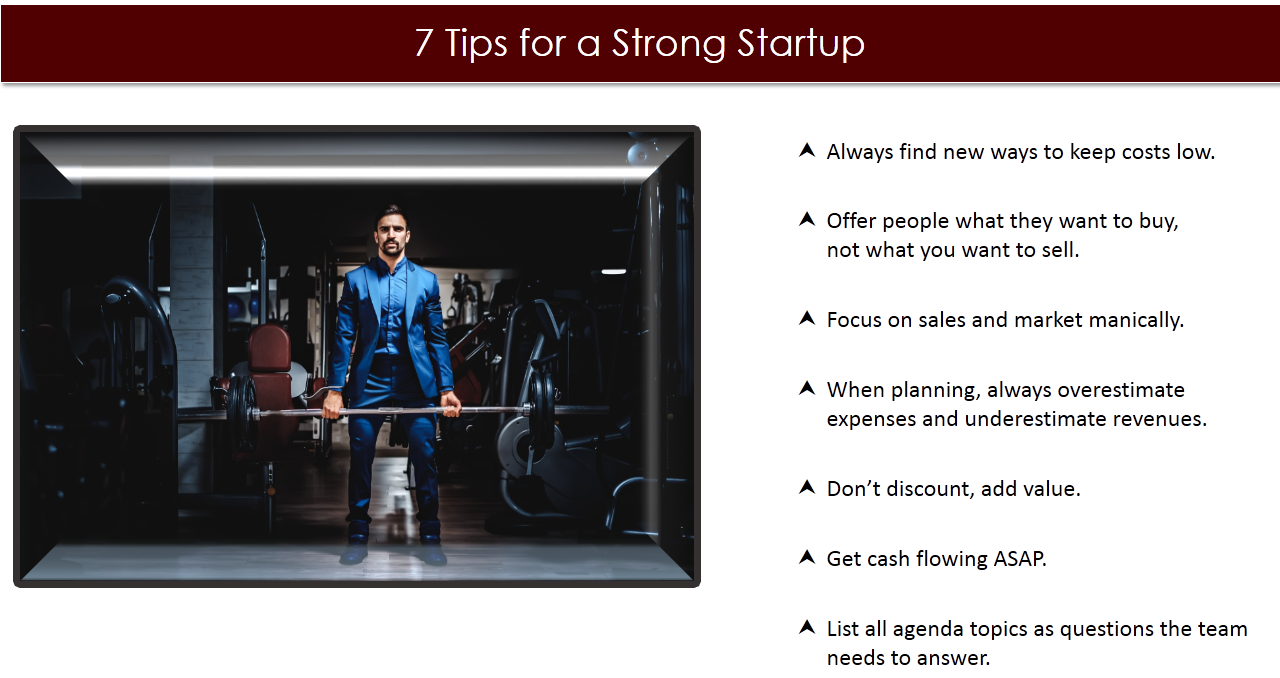
Wenden Sie den Effekt „3D-Format“ an und lassen Sie das Bild aus der Folie hervorstechen.
Schau mal.
Bildeffekt 4: 3D-Rotation
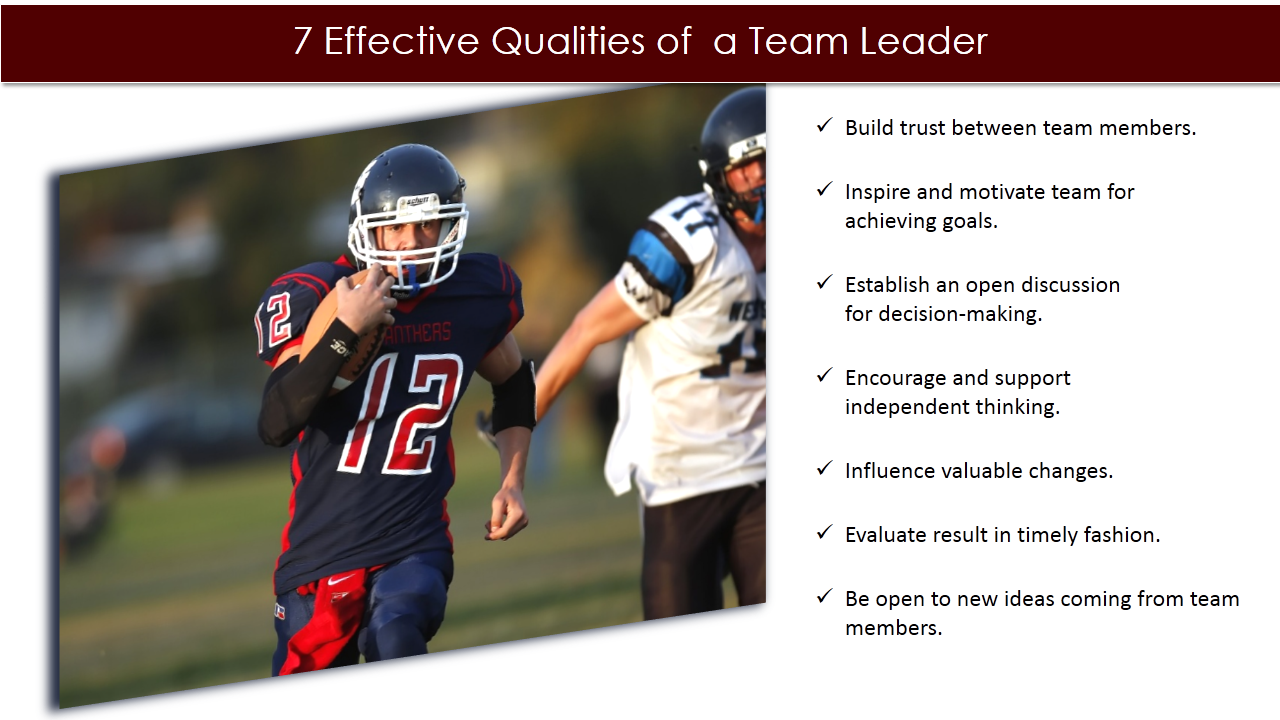
Geben Sie einem Bild eine 3D-Rotation. Schaffen Sie die richtige Menge an Platz, um Ihre Inhalte zu platzieren und die Aufmerksamkeit Ihres Publikums auf die Folie zu lenken.
Schritte zum Anwenden des 3D-Rotationseffekts:
- Fügen Sie ein Bild ein.
- Rechtsklick auf das Bild, Bild formatieren> Effekte>3D-Rotation>< a i=7>Voreinstellungen. Wählen Sie eine der Optionen „Parallel“ und „Perspektive“ aus, die Ihrer Meinung nach für die Folie am besten geeignet ist.
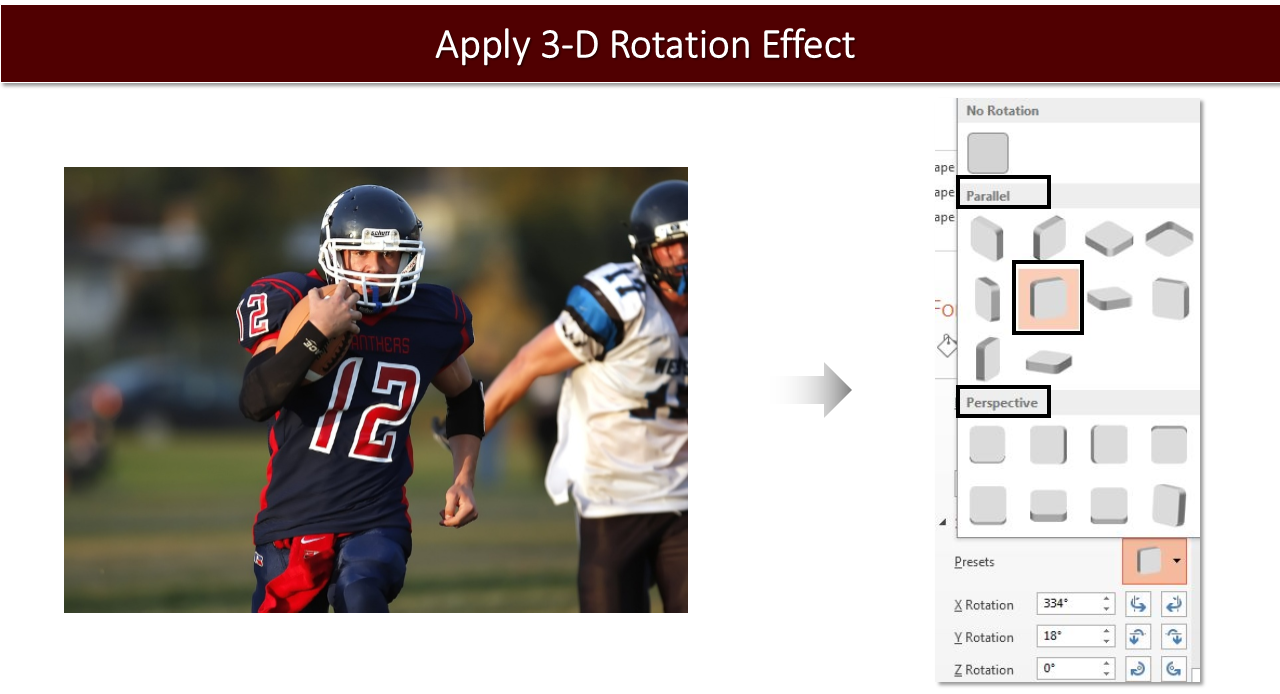
- Passen Sie die X-, Y- und Z-Rotationen an.
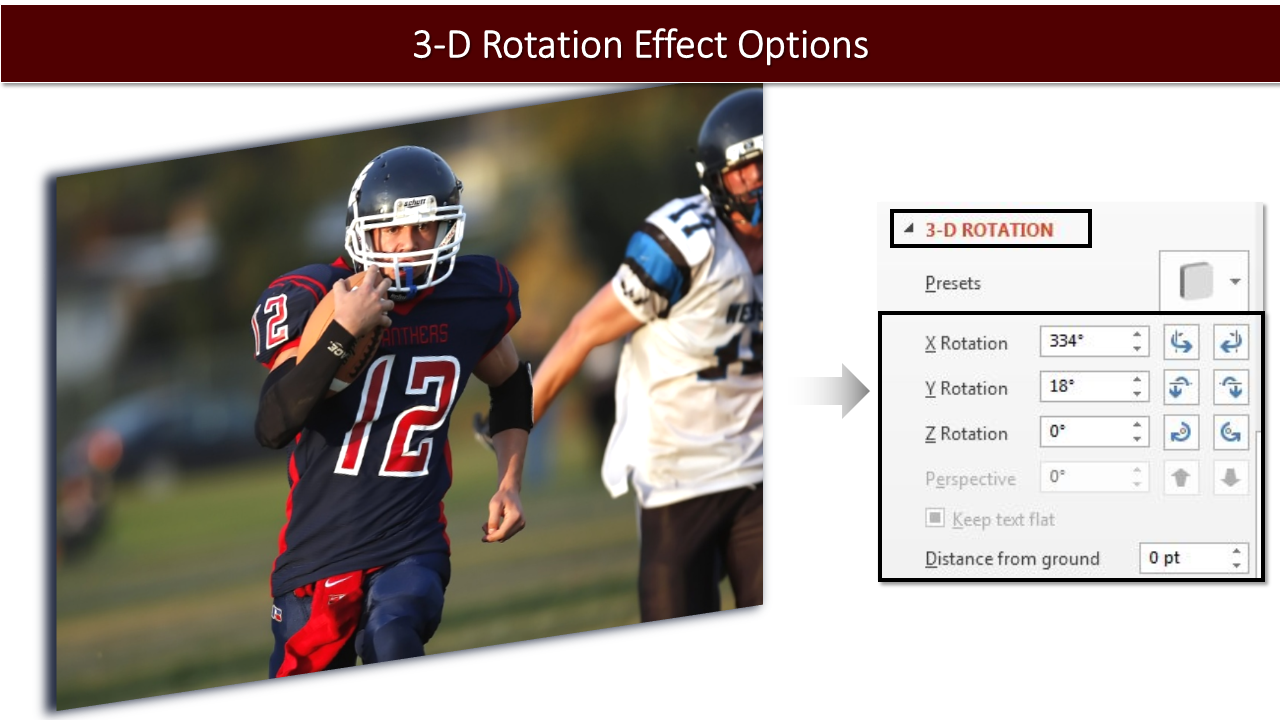
Der 3D-Rotationseffekt macht die Folie optisch ansprechend.
Bildeffekt 5: Schatteneffekt
Ändern Sie das Aussehen des Bildes mit etwas so Einfachem wie dem Schatteneffekt in PowerPoint. Wenden Sie einen Schatteneffekt auf jedes Bild an und sorgen Sie dafür, dass es gleichzeitig einfach und attraktiv aussieht.
Schritte zum Anwenden des Schatteneffekts:
- Fügen Sie ein Bild ein.
- Rechtsklick auf das Bild, Bild formatieren> Effekte>Schatten> Außen oder innen. Wählen Sie eine der Optionen „Äußerer“ und „Innerer Schatten“, die Ihrer Meinung nach am besten zum Bild passt.
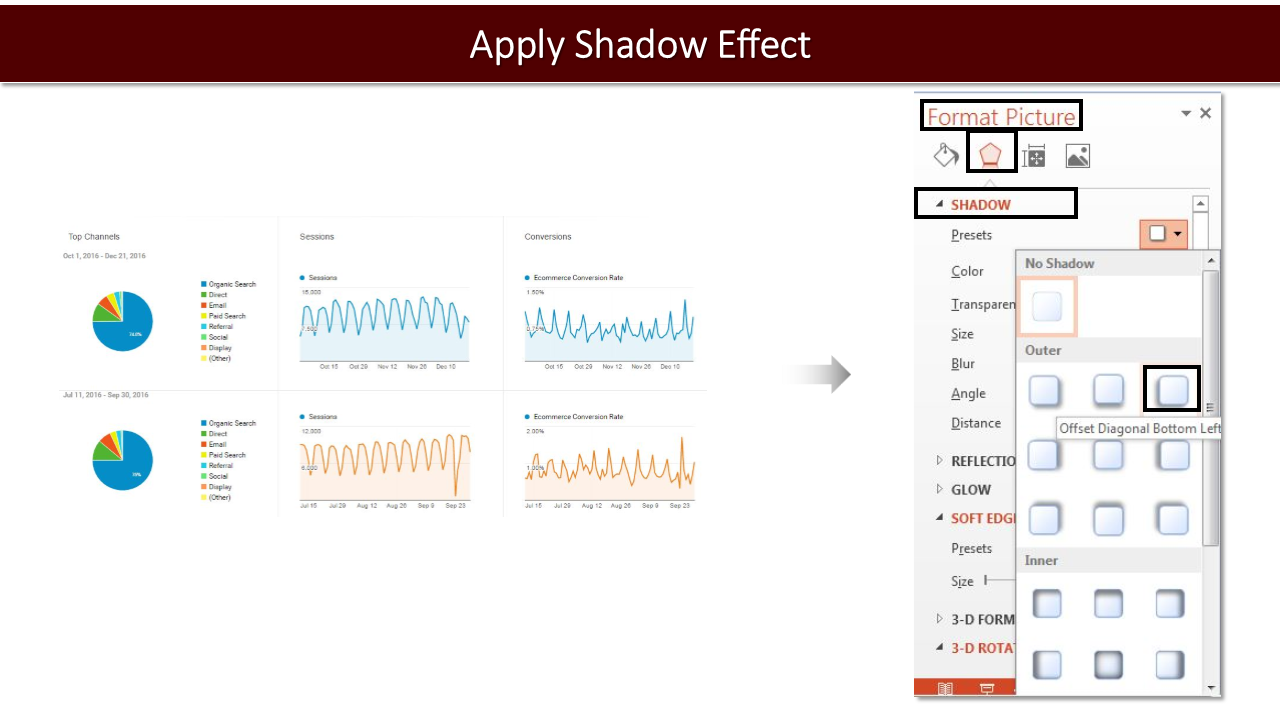
- Geben Sie dem Schatten eine Farbe und spielen Sie mit Transparenz, Unschärfe und vielem mehr, um einer Folie ein professionelleres Aussehen zu verleihen.
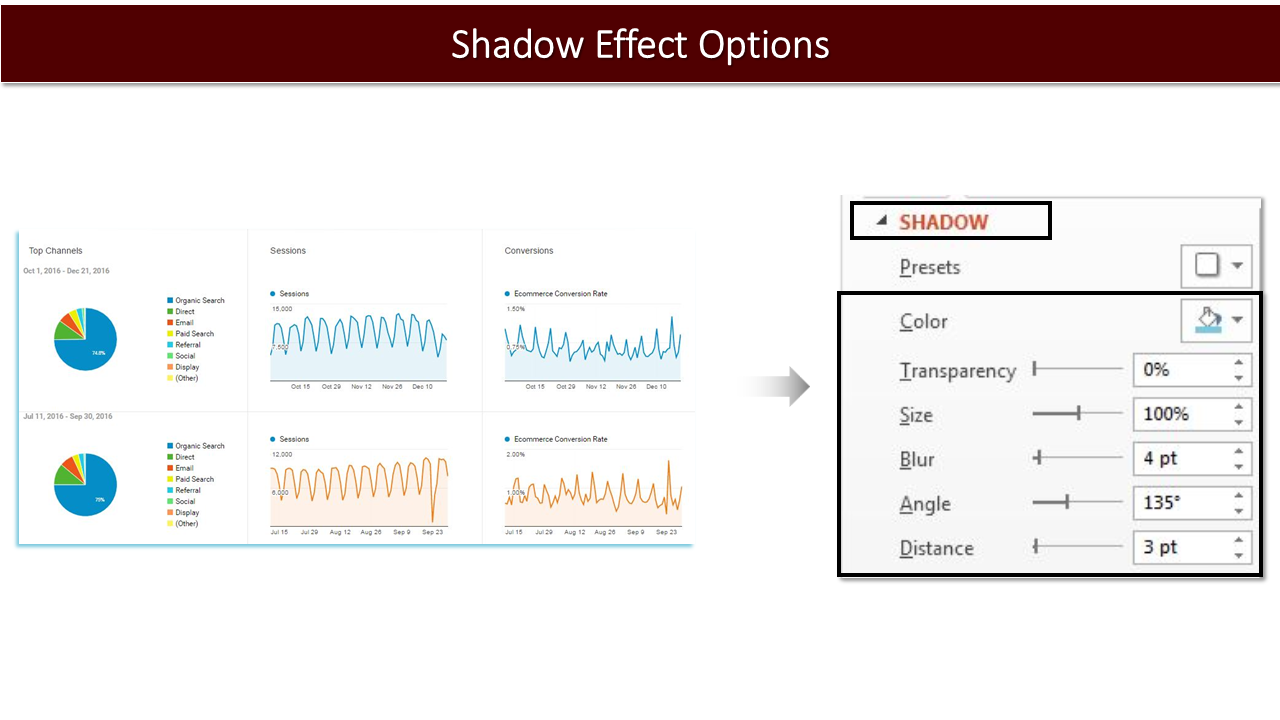
Sehen Sie sich das Endergebnis an.
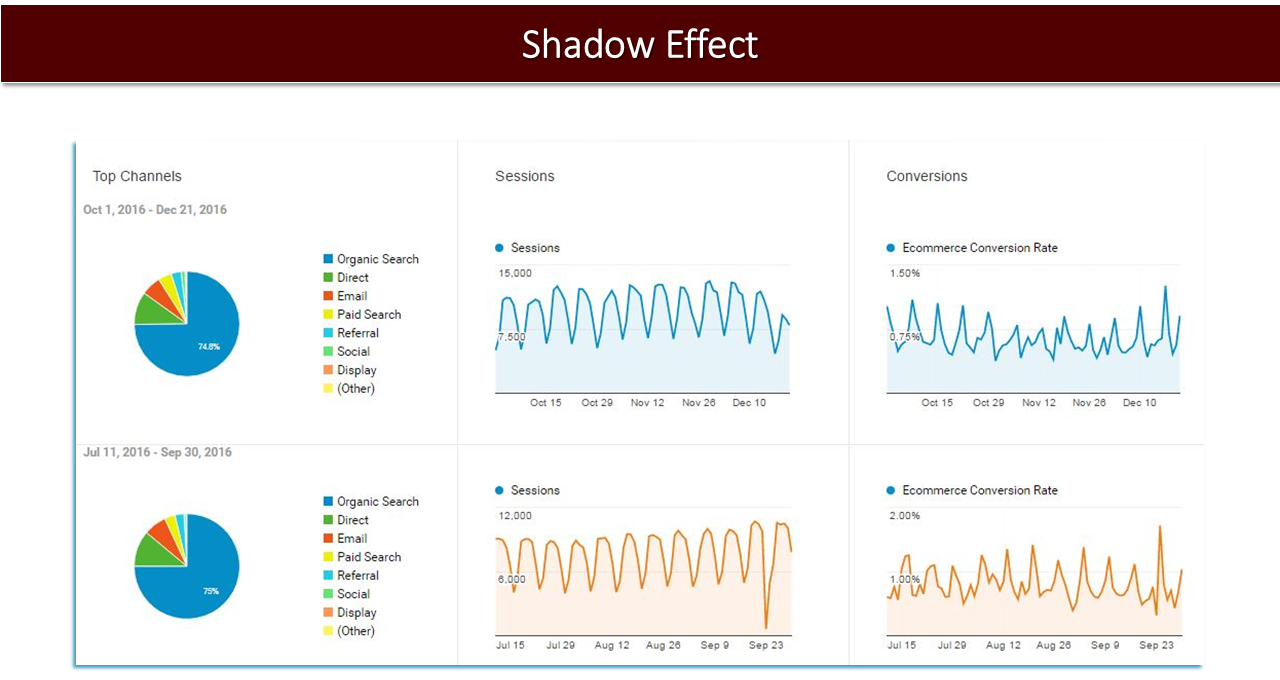
Aus einem einfachen Screenshot wird ein attraktives Bild.
Bildeffekt 6: Weiche Kanten
Der letzte und raffinierteste Effekt unter den verschiedenen Effekten ist der Soft Edges-Effekt. Es hat die subtilste Wirkung auf die Bilder. Dieser Effekt funktioniert am besten bei Naturbildern wie Meer, Ozean, Vulkanausbruch, Naturkatastrophe usw.
Schritte zum Anwenden des Soft Edges-Effekts:
- Fügen Sie ein Bild ein.
- Rechtsklick auf das Bild, Bild formatieren> Effekte>Weiche Kanten. Wählen Sie die unter den Optionen angegebenen Punkte.
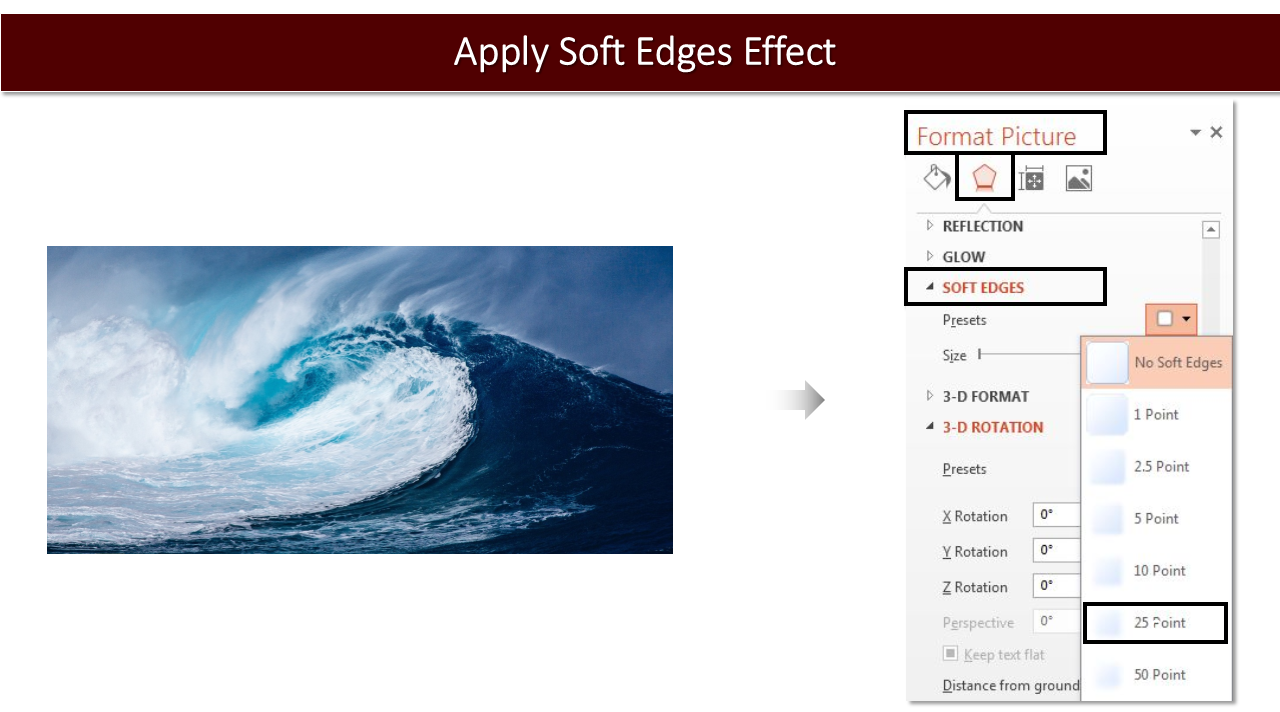
Dieser Effekt verleiht einem Bild weiche Kanten und lässt das Bild zerfressen aussehen.
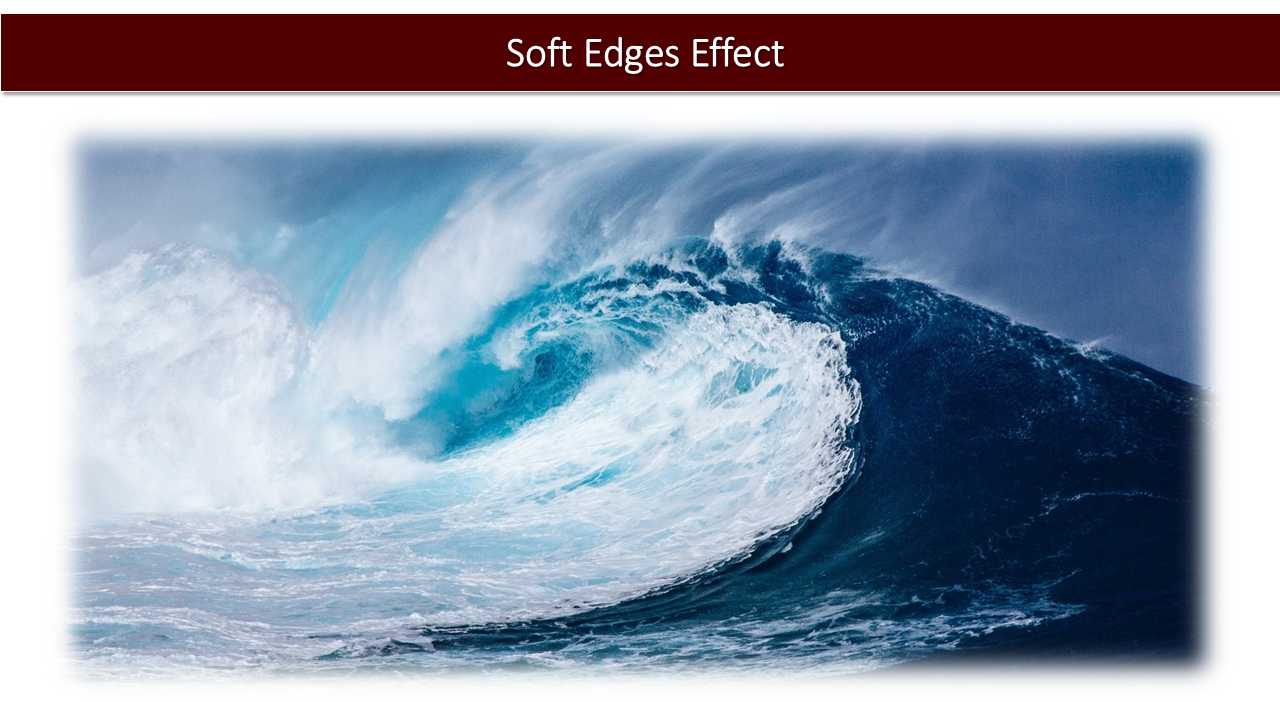
Dies sind die 6 erstaunlichen Bildeffekte, die Sie bei Ihrer nächsten Präsentation unbedingt ausprobieren sollten.
Welchen Effekt werden Sie auf jeden Fall anwenden? Sag es uns unten in den Kommentaren.
Möchten Sie Ihrer nächsten Geschäftspräsentation eine professionelle Note verleihen? Nehmen Sie Kontakt mit unserer Präsentationsdesign-Agentur auf.